Начните за 5 шагов
После входа на странице «Обзор» появятся эти первые шаги — они отмечаются сами, по мере того как вы их проходите.
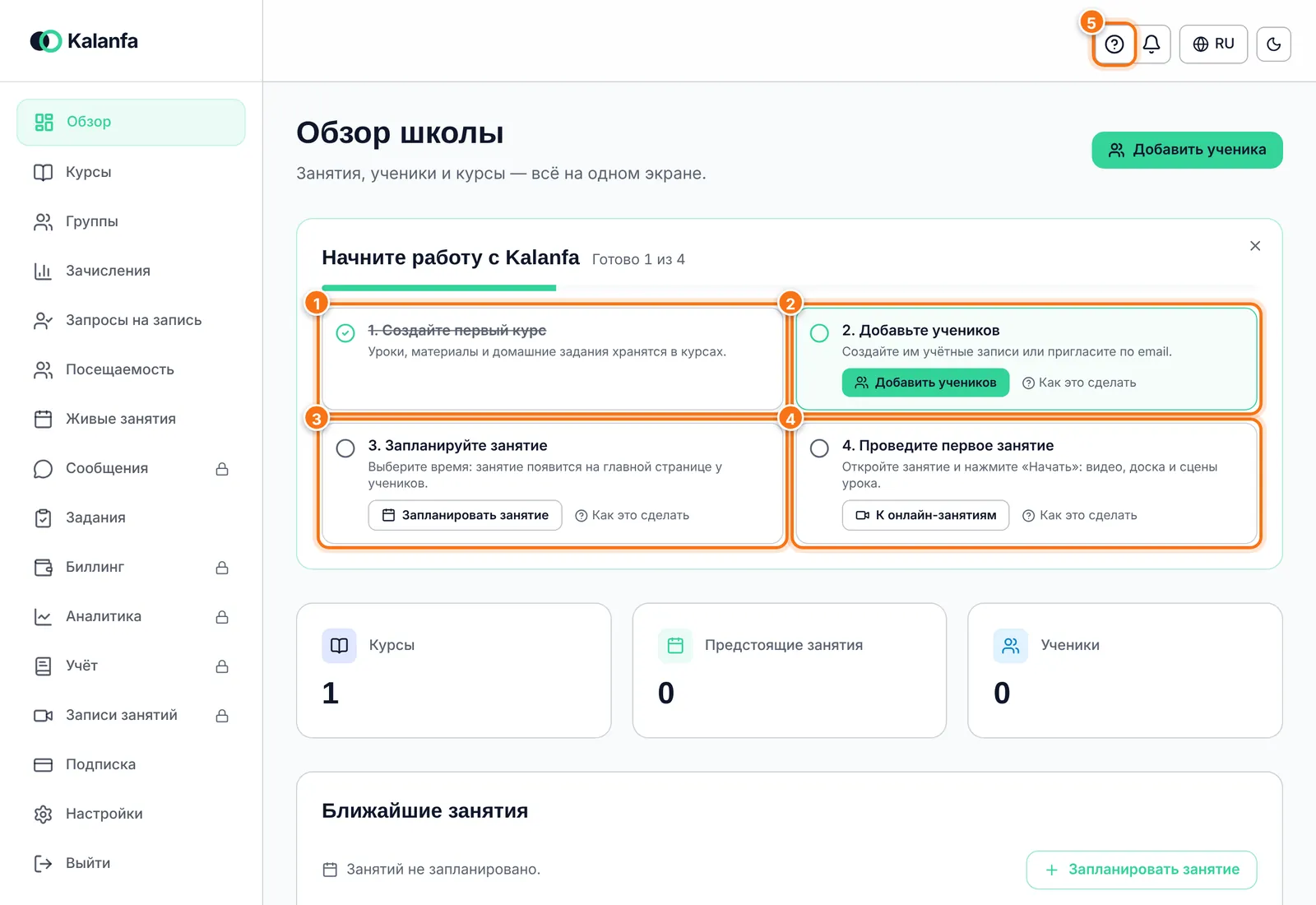
- 1Создайте первый курс
- 2Добавьте учеников
- 3Запланируйте занятие
- 4Проведите первое занятие
- 5? вверху каждой страницы открывает раздел этого руководства про эту страницу
1Создайте аккаунт
- Откройте app.kalanfa.com (или нажмите Начать на kalanfa.com) и укажите имя, email и пароль.
- Мы пришлём письмо. Откройте ссылку в нём, чтобы подтвердить адрес. Если письма нет во входящих, проверьте «Спам».
- Войдите. Kalanfa уже создала для вас школу, ваша роль в ней — Владелец.
- Откройте Настройки → Организация, впишите настоящее название школы и нажмите Обновить организацию.
- В Настройки → Профиль можно в любой момент сменить язык и пароль.
Откройте письмо-приглашение и создайте аккаунт по ссылке из него, на тот же email. Тогда вы попадёте в эту школу, а не в новую.
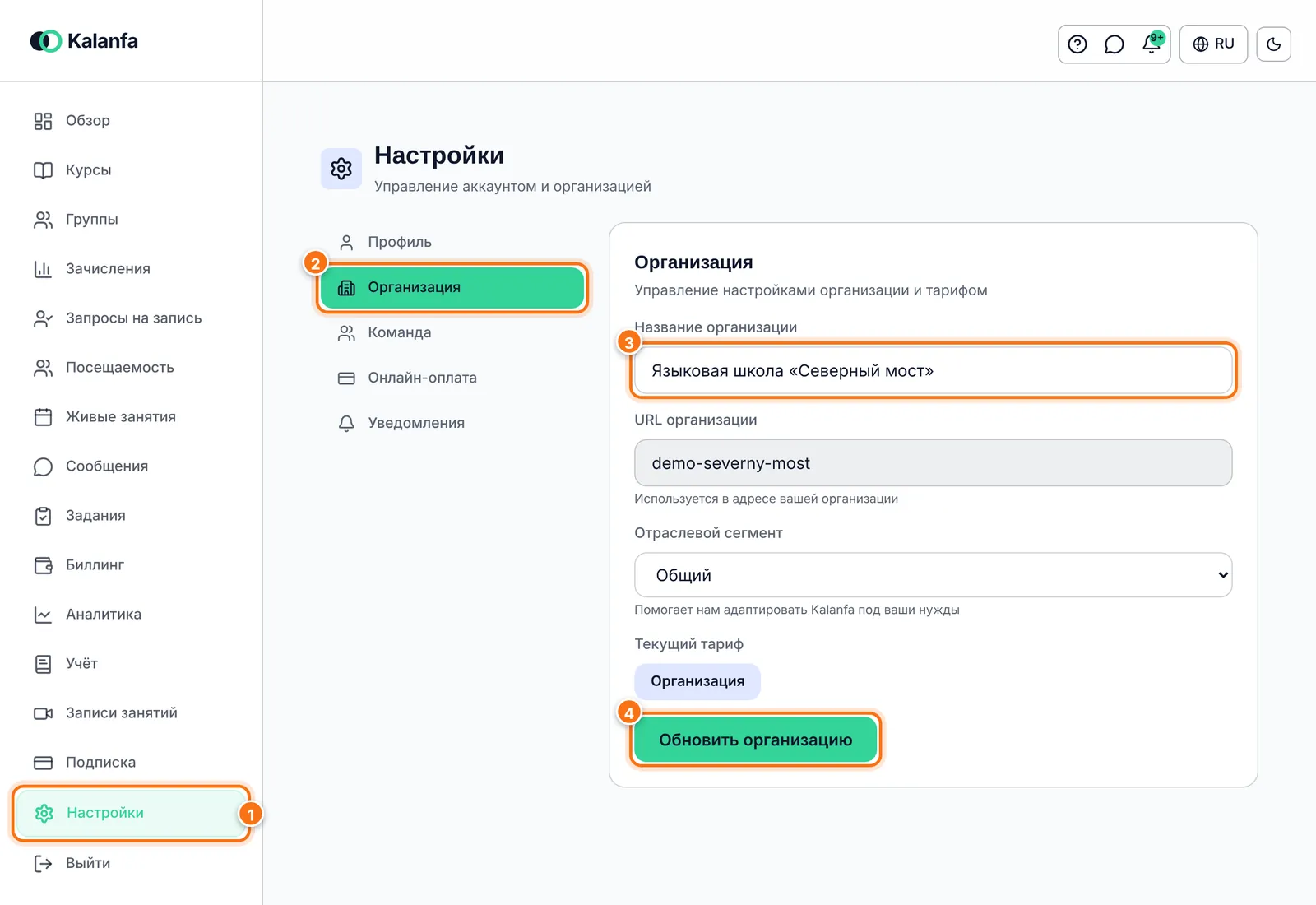
- 1Настройки в меню
- 2Организация
- 3Название вашей школы
- 4Обновить организацию
2Кто что может
У каждого в школе одна роль. Её выбирают при приглашении, а владелец может изменить её в Настройки → Команда.
| Роль | Что делает |
|---|---|
| Владелец | Всё, включая настройки школы, онлайн-оплату и тариф Kalanfa. |
| Администратор | Ведёт школу каждый день: курсы, группы, ученики, биллинг, аналитика и учёт. |
| Преподаватель | Создаёт курсы и уроки, проводит живые занятия, задаёт и проверяет задания, добавляет учеников в группы. |
| Сотрудник | Ресепшен: ученики, группы, биллинг и платежи. |
| Ученик | Свои курсы, живые занятия, задания, баланс и сообщения. |
3Добавьте преподавателей и сотрудников
- Откройте Настройки → Команда и нажмите Пригласить участника.
- Укажите email, выберите роль и отправьте приглашение.
- Человек получит письмо, создаст по нему аккаунт и сразу окажется в вашей школе.
- Письмо не пришло? Попросите проверить папку «Спам».
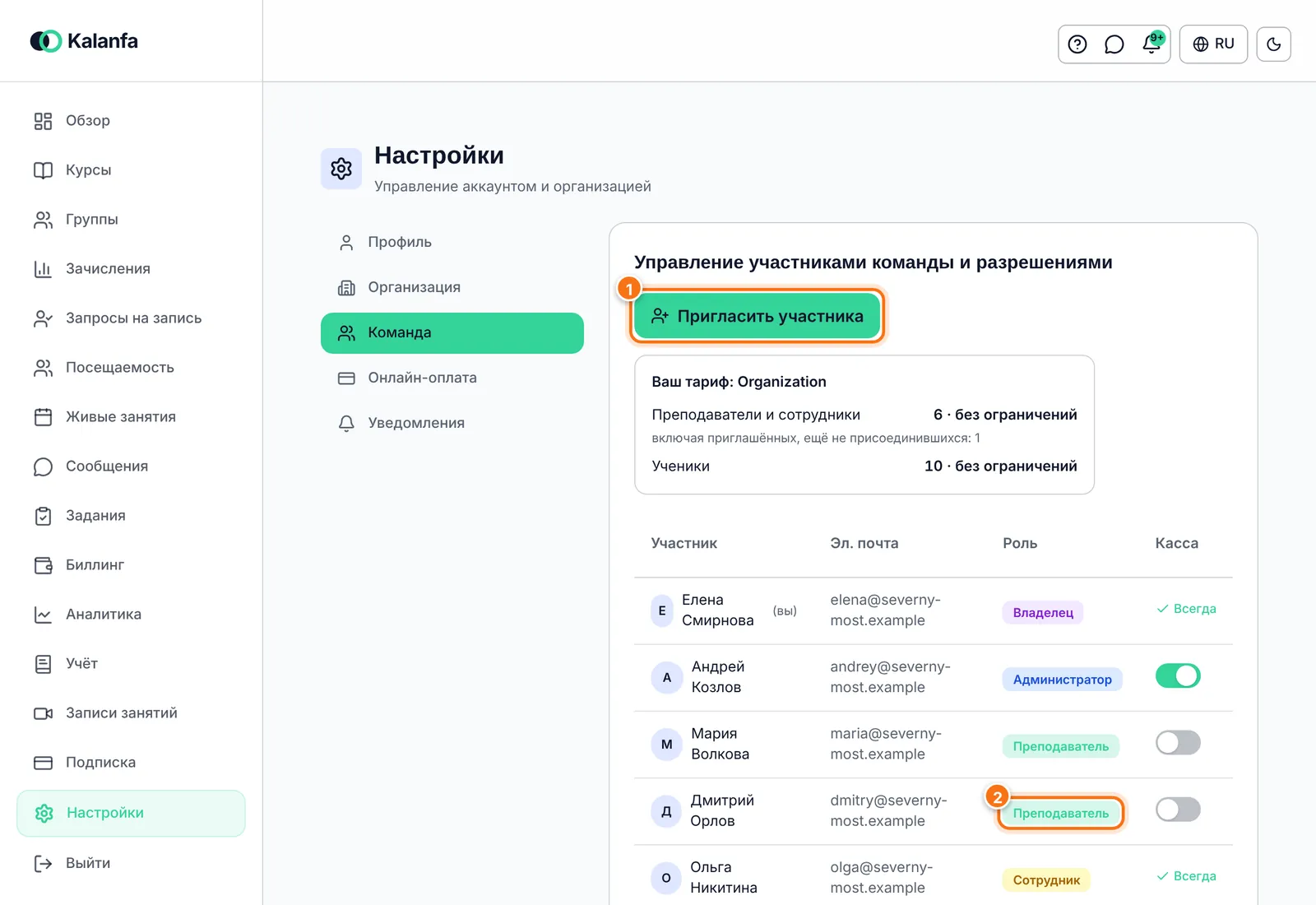
- 1Пригласить участника
- 2Роль каждого человека
4Добавьте учеников
- Нажмите Добавить ученика на странице Обзор или в разделе Биллинг. В группе и в курсе эта кнопка называется Новый ученик.
- Впишите имя и email ученика и нажмите Создать данные для входа.
- Kalanfa покажет email и временный пароль. Передайте их ученику — на занятии, в сообщении или на листке.
- При первом входе Kalanfa попросит ученика придумать свой пароль.
Ученики могут и сами попроситься на курс: Каталог → Запросить запись. Вы одобряете или отклоняете запрос в разделе Запросы на запись.
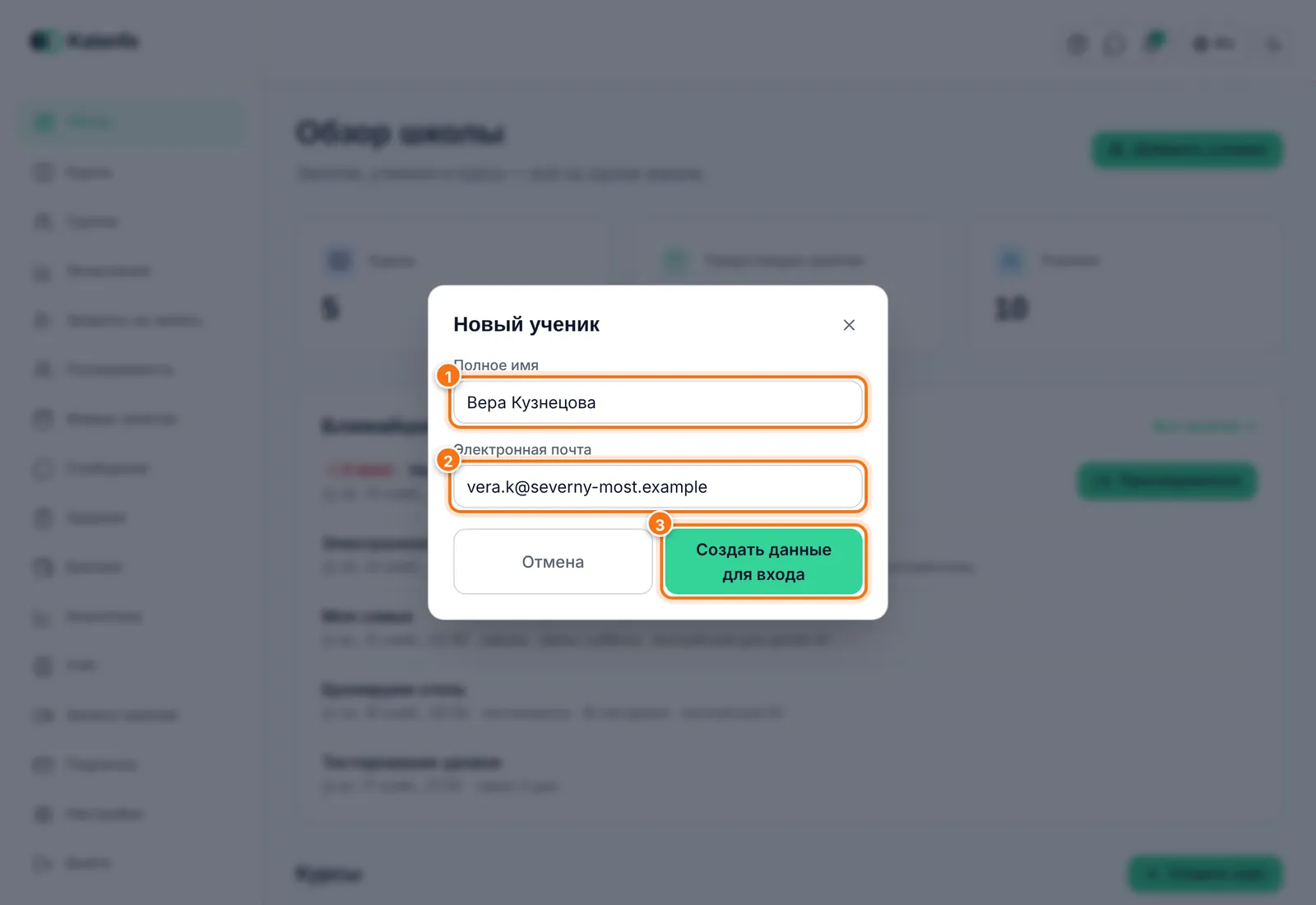
- 1Полное имя ученика
- 2Его электронная почта — по ней он входит
- 3Создать данные для входа
5Соберите курсы и уроки
- Откройте Курсы и нажмите Создать курс — или Импортировать курс, чтобы начать с уже готовых файлов (см. ниже).
- Откройте курс, нажмите Добавить модуль, впишите название урока и нажмите Добавить.
- Карандашом (Изменить урок) добавьте Текст для учеников и файлы, которые ученики смогут скачать.
- Нажмите Подготовить у урока, чтобы собрать его сцены до занятия (следующий раздел). Когда курс готов, нажмите Опубликовать.
Копировать курс создаёт черновик с теми же модулями, уроками, файлами и подготовленными сценами. Скачать сохраняет весь курс одним файлом Kalanfa (.zip) — чтобы хранить его или импортировать в другую школу.
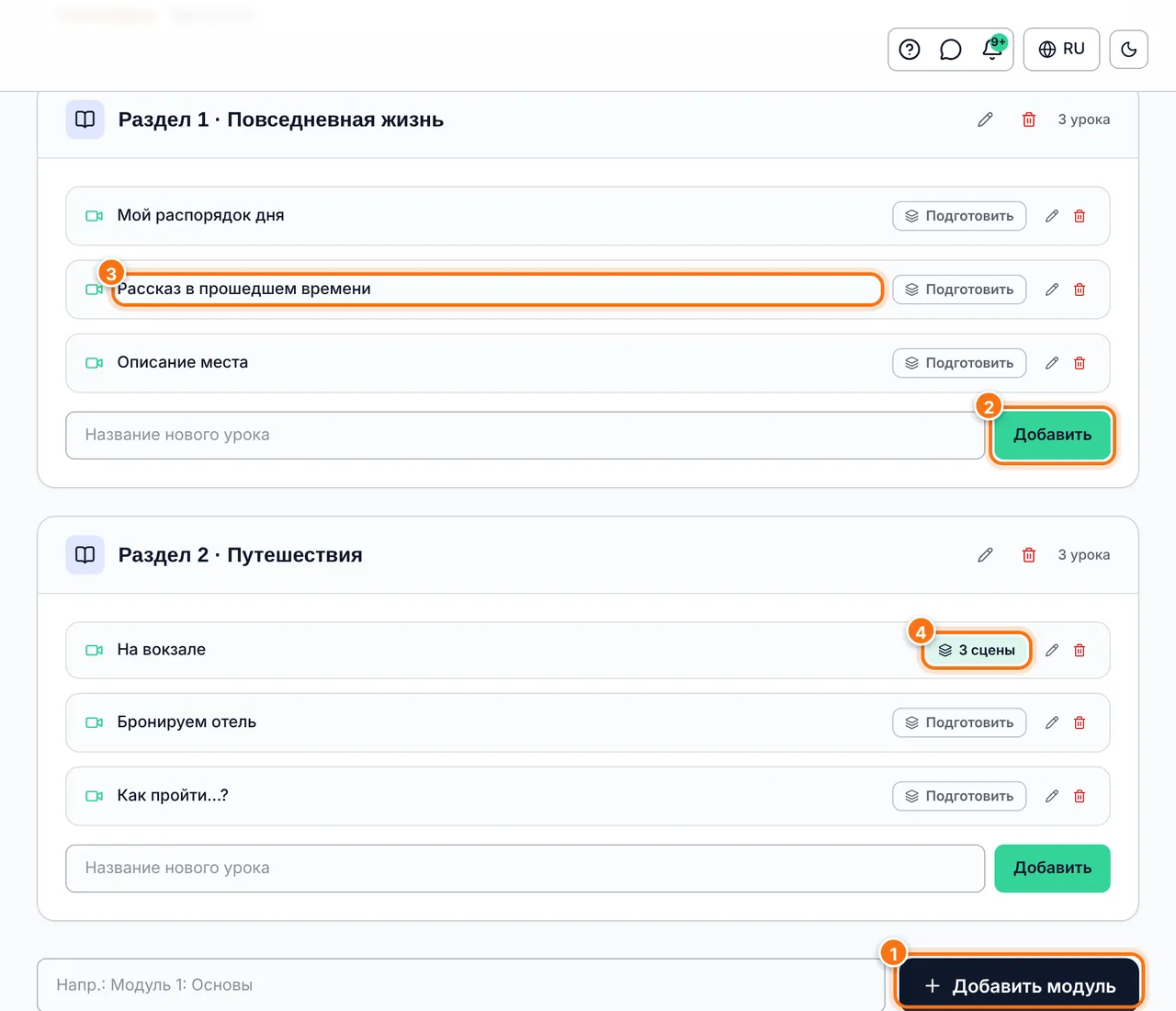
- 1Добавить модуль: новая часть курса
- 2Введите название урока и нажмите Добавить
- 3Урок — нажмите, чтобы открыть
- 4Подготовить: сцены урока — здесь готовы 3
6Подготовьте уроки до занятия
- На странице курса нажмите Подготовить у нужного урока.
- Нажмите Добавить сцену — текст, доска, тест, опрос, PDF или картинка, видео, таймер, говорение — или Обзор шаблонов. Каждая сцена — один шаг урока; порядок меняется перетаскиванием.
- Для аудирования выберите сцену с PDF и добавьте Аудио для аудирования: вы запускаете его на занятии, и все ученики слышат один и тот же момент.
- Запланируйте занятие с этим уроком в поле Урок (из вашего курса). Когда вы откроете занятие, сцены уже будут на месте: нажмите Преподавать, затем Показать первую сцену.
Сцены копируются в занятие, когда вы впервые его открываете, поэтому изменения на занятии не меняют подготовленный урок. На любом занятии подготовленный урок можно добавить через Обзор шаблонов → Подготовлено в курсе. Сцены входят в Lesson Studio (тариф Pro и выше).
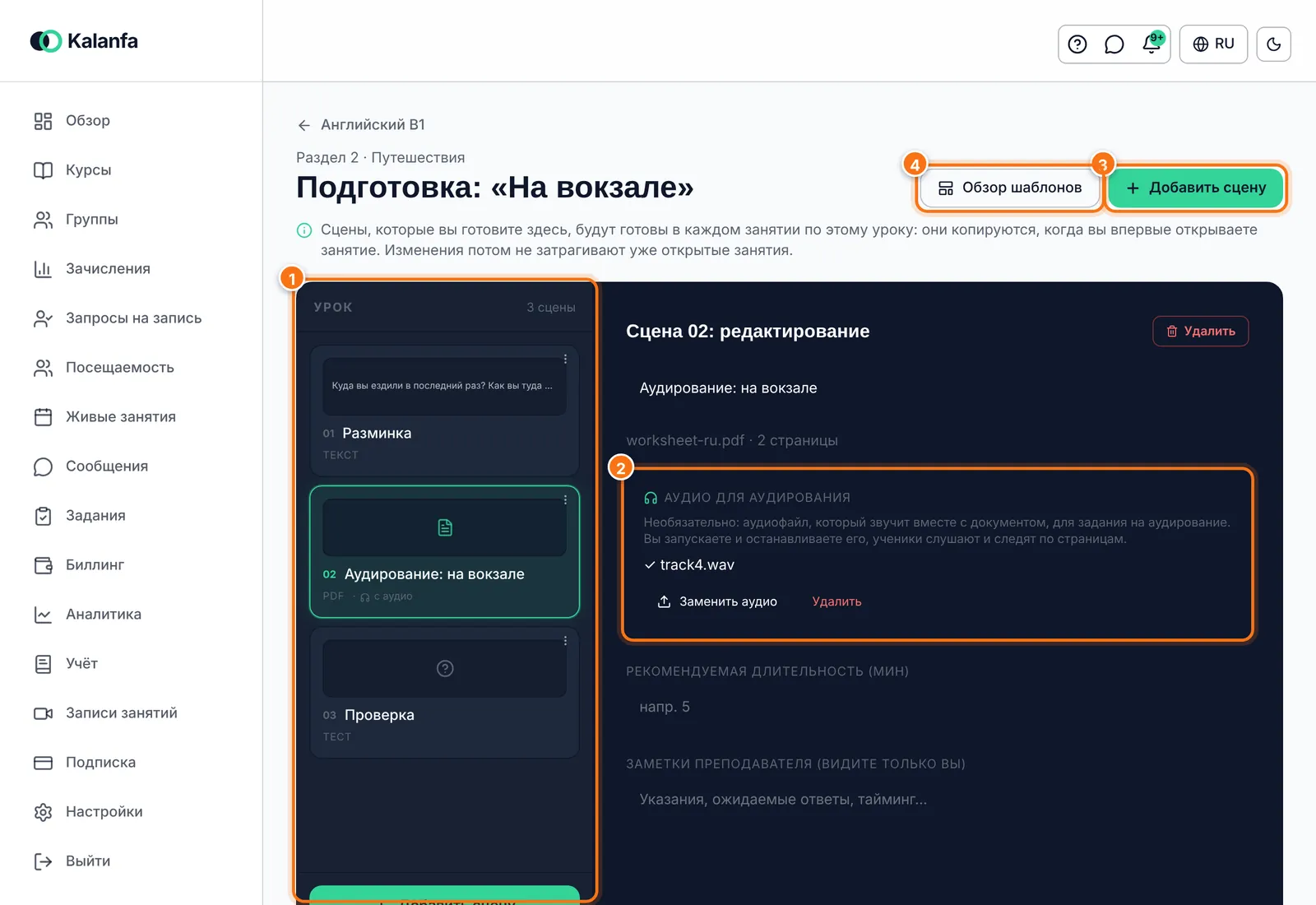
- 1Сцены урока по порядку
- 2Аудио для аудирования сцены с PDF
- 3Добавить сцену
- 4Обзор шаблонов
7Тесты и опросы
- В окне Добавить сцену выберите Тест (вопросы с правильным ответом) или Опрос (мнения, без правильного ответа).
- Выберите тип каждого вопроса теста: Выбор ответа (нажмите на букву правильного ответа), Ввод ответа (впишите правильные ответы), Заполнить пропуски (каждый ответ — в [квадратных скобках] в тексте), Найти пары или Расставить по порядку (пишите в правильном порядке — ученики увидят вперемешку). Для следующего вопроса нажмите Добавить вопрос.
- Вопросы уже есть в документе? Нажмите Вставить вопросы и вставьте их: вопросы друг за другом, * перед правильным вариантом, «Ответ:» — для ввода ответа, [скобки] — для пропусков, левое = правое — для пар, а / б / в — для порядка.
- Выберите, как отвечает класс: Каждый в своём темпе (ученики сами проходят все вопросы) или Вместе, по одному вопросу (все отвечают на один и тот же вопрос).
- На занятии вы видите ответы по мере поступления: что ученики ввели и сколько из них правильно заполнили каждый пропуск или пару. Нажмите Показать ответы, когда все закончат, — или, в режиме «вместе», Показать ответ после каждого вопроса. Тогда ученики видят правильные ответы и свой результат.
- После занятия в Посмотреть обзор → Тесты виден результат каждого ученика. Ученики видят свой в Задания → Моя успеваемость; вы — в Успеваемость ученика.
При вводе ответа заглавные буквы, лишние пробелы и точка в конце не важны. За пропуски и пары даётся часть балла; порядок засчитывается, только если он полностью верный. Устройства учеников не получают правильные ответы, пока вы их не покажете.
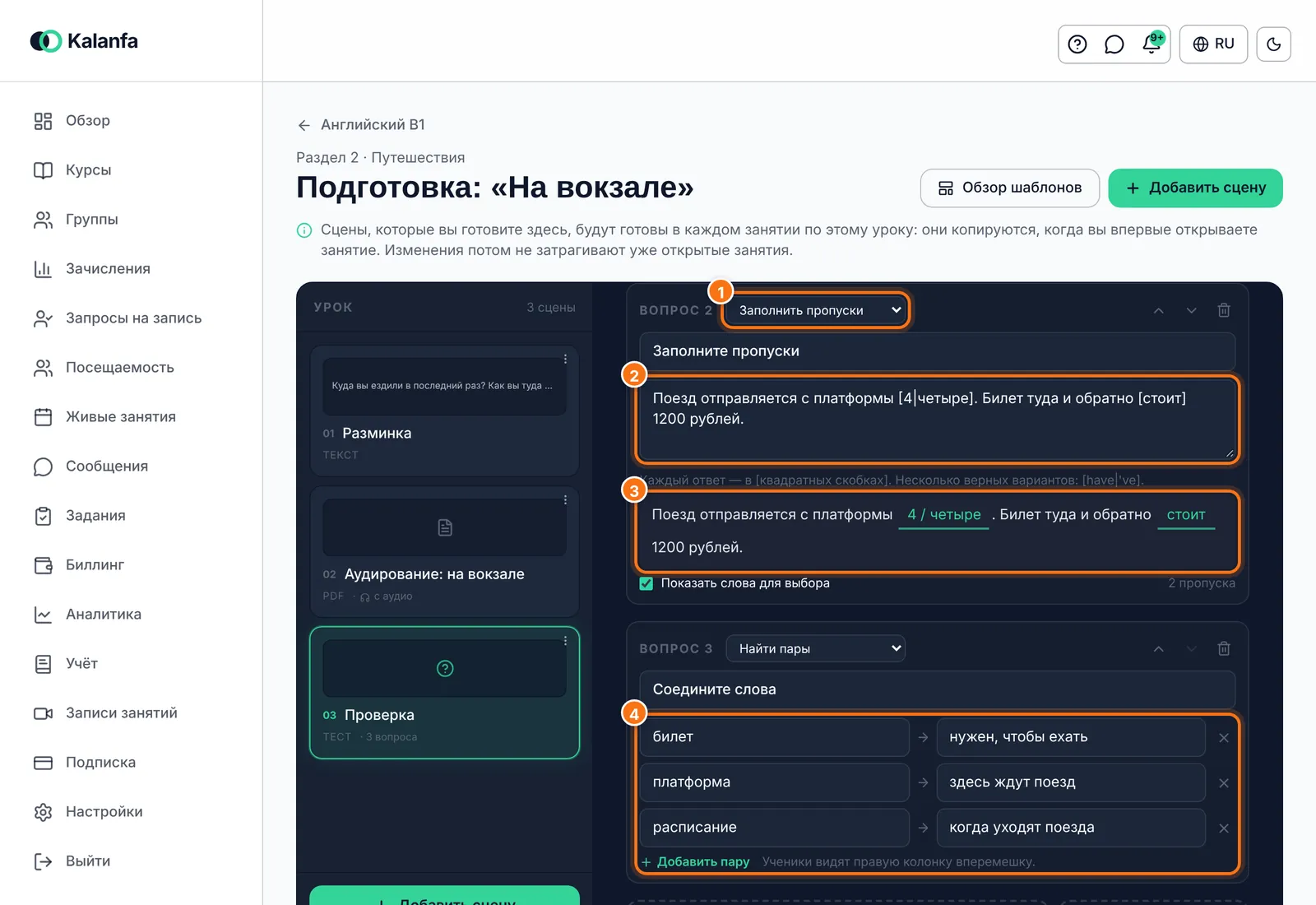
- 1Тип вопроса
- 2Заполнить пропуски: каждый ответ — в [скобках]
- 3Что заполнят ученики
- 4Найти пары: правая колонка у учеников вперемешку
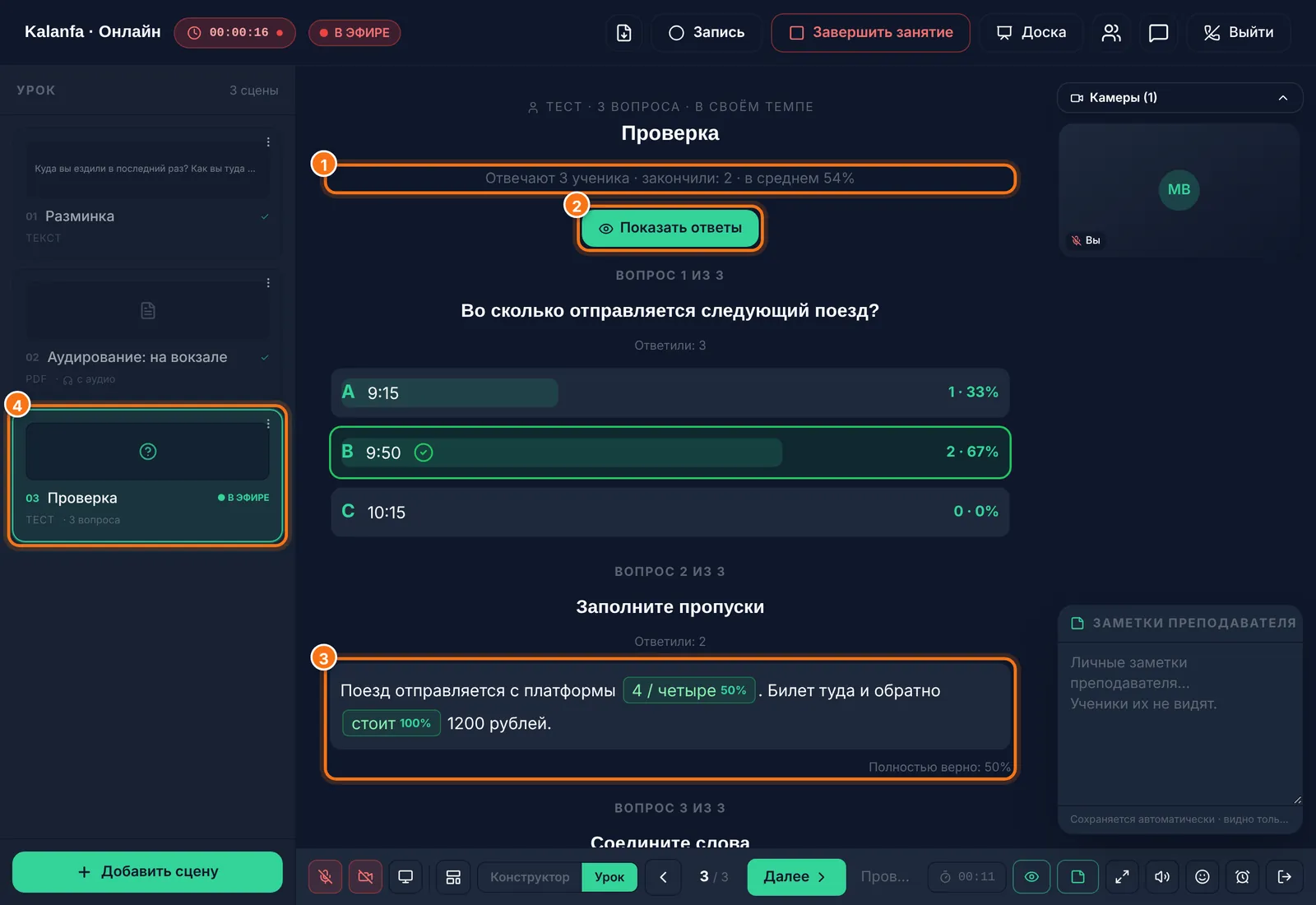
- 1Сколько учеников отвечают, сколько закончили, средний результат
- 2Показать ответы: правильные ответы и результаты появятся у учеников
- 3Сколько учеников правильно заполнили каждый пропуск
- 4Сцена теста и число вопросов
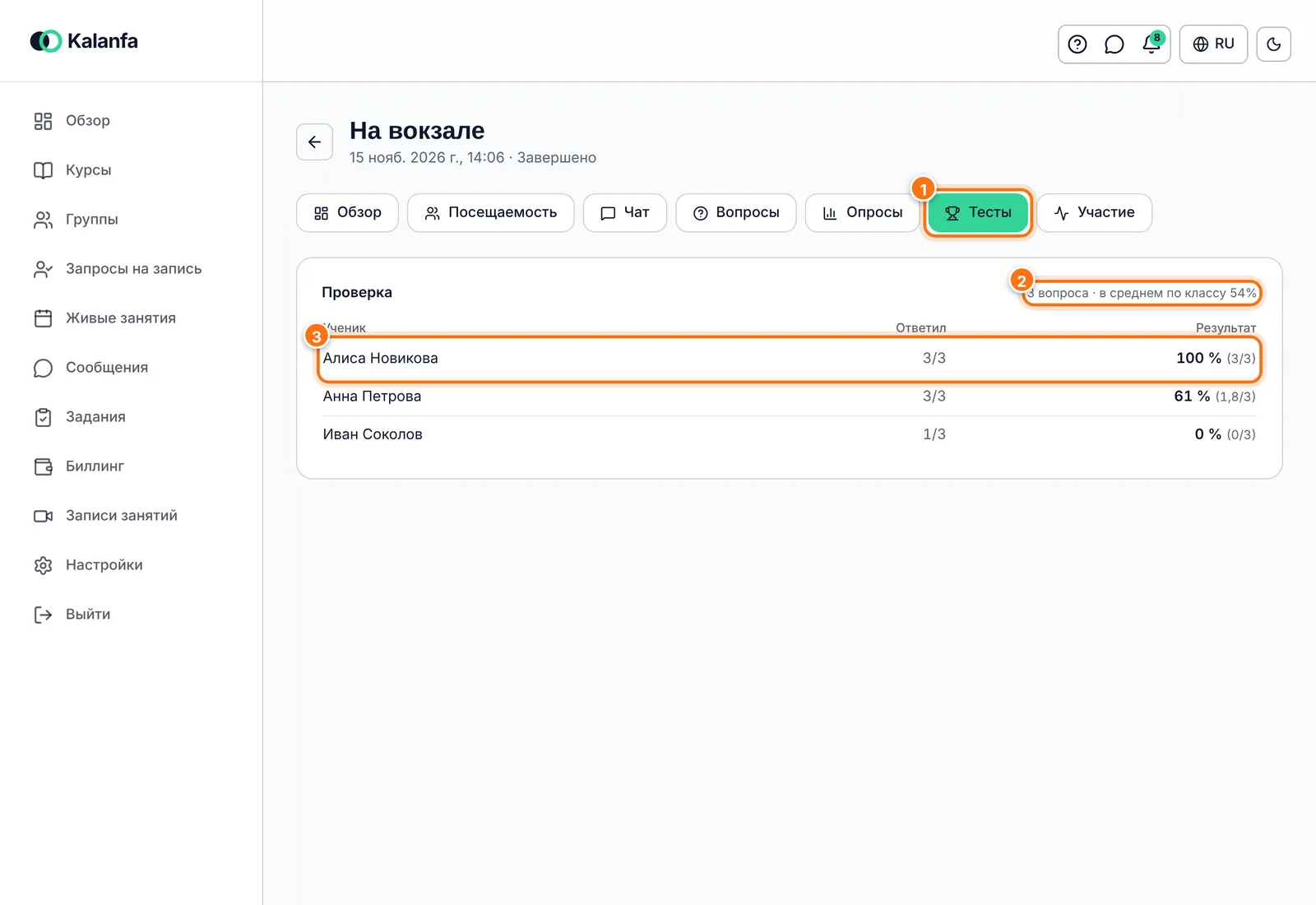
- 1Тесты
- 2Средний результат класса
- 3Результат ученика: набранные баллы из числа вопросов
8Устные ответы и обзор занятия
- В окне Добавить сцену выберите Говорение, напишите задание и отметьте Ученики записывают ответ.
- На занятии каждый ученик нажимает Записать ответ, слушает запись и нажимает Отправить преподавателю (и с телефона тоже). Вы видите, как приходят записи, и можете их послушать.
- После занятия откройте Посмотреть обзор → Говорение: послушайте каждый ответ, поставьте оценку от 1 до 5, напишите комментарий и нажмите Сохранить и сообщить ученику. Ученик получит уведомление.
- Во вкладке Ученики — строка на каждого ученика: посещение, результат тестов и оценка за говорение.
- Ученики открывают свой обзор в Живые занятия → Обзор (или Посмотреть обзор в конце занятия): их ответы в тестах рядом с правильными, записи с вашим отзывом и домашнее задание по этому занятию. Оценки видны и в Задания → Моя успеваемость.
Слушать запись могут только ученик и преподаватели занятия; она хранится в хранилище вашей школы. Запись длится не дольше сцены (максимум 5 минут); пока занятие на этой сцене, новая запись заменяет прежнюю.
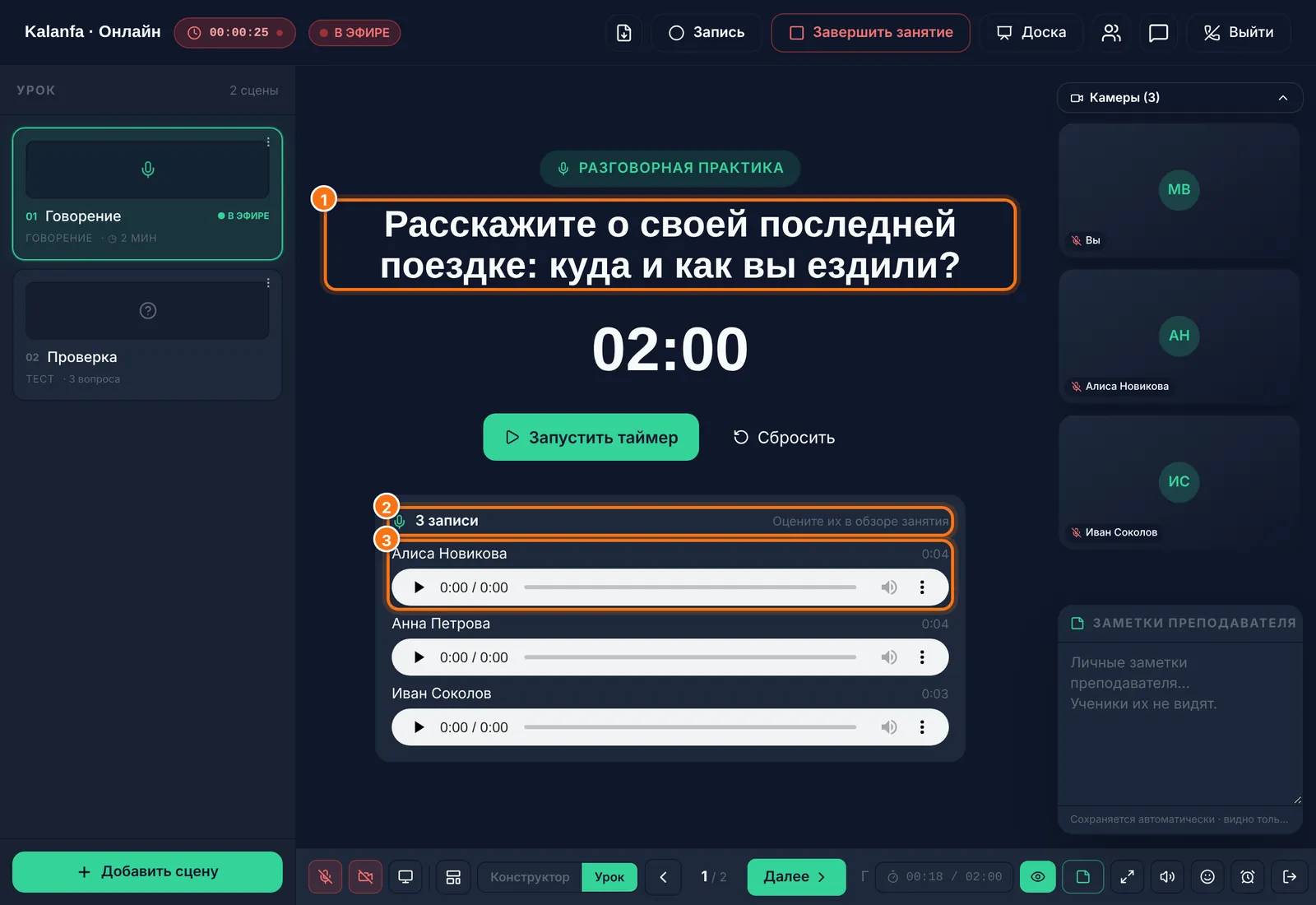
- 1Задание
- 2Приходящие записи
- 3Послушать ответ ученика
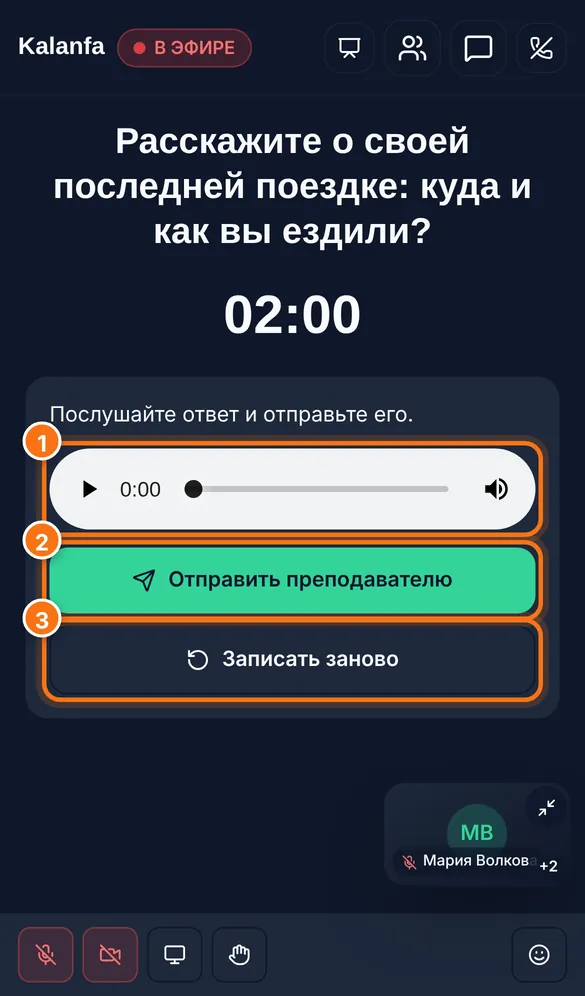
- 1Послушать перед отправкой
- 2Отправить преподавателю
- 3Записать заново
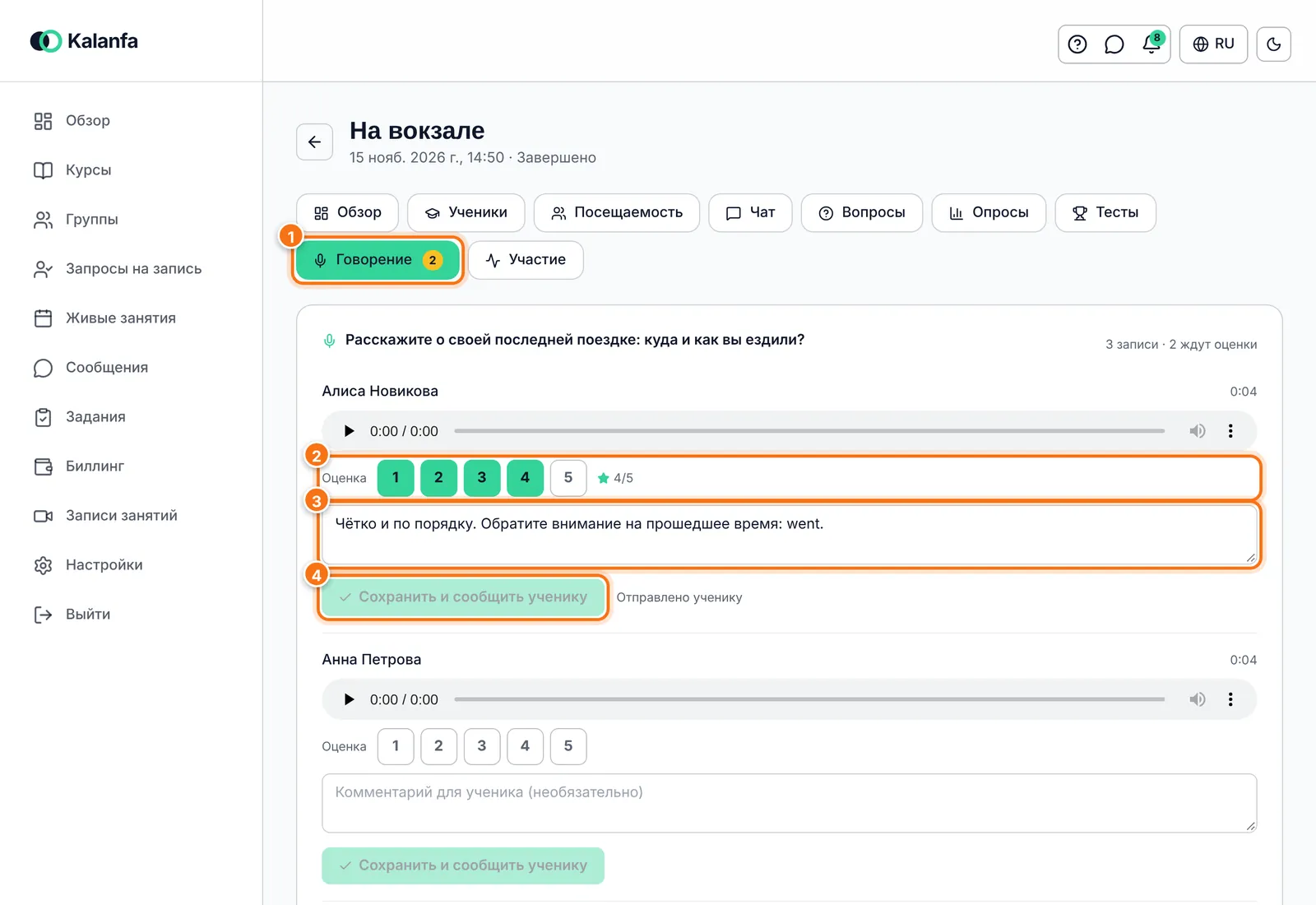
- 1Говорение
- 2Оценка от 1 до 5
- 3Комментарий для ученика
- 4Сохранить и сообщить ученику
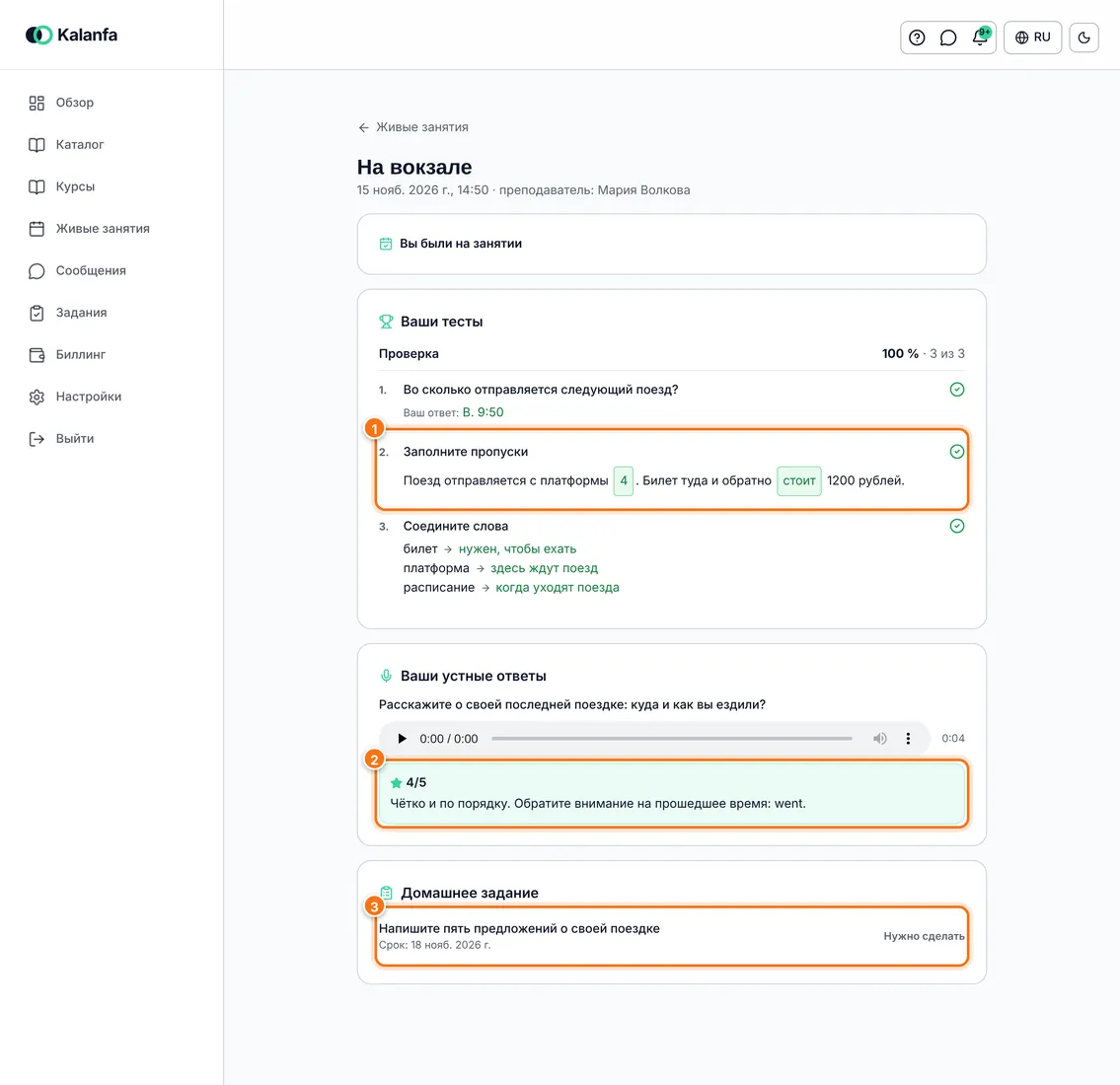
- 1Его ответы в тестах рядом с правильными
- 2Ваша оценка и комментарий к устному ответу
- 3Домашнее задание по этому занятию
9Импортируйте курс
- Откройте Курсы и нажмите Импортировать курс.
- Выберите Папка, Zip или файл Kalanfa или Word, Excel или CSV — или перетащите их на страницу. Можно также ввести или вставить план и нажать Использовать план.
- Проверьте предпросмотр. В папке верхние папки становятся модулями, а файлы — уроками (это меняется в поле Верхние папки — это); PDF и MP3 с одинаковым названием становятся одной сценой для аудирования; файлы Word и PowerPoint — материалами урока. Любой модуль или урок можно переименовать или не импортировать.
- Нажмите Импортировать курс. Курс создаётся как черновик: проверьте его, затем нажмите Опубликовать.
Всё читается на вашем компьютере, а в вашу школу загружаются только файлы, которые нужны курсу, — больше никуда ничего не уходит. В Word «Заголовок 1» становится модулем, «Заголовок 2» — уроком, а абзацы — текстом урока; в таблице столбцы такие: Модуль, Урок, Текст.
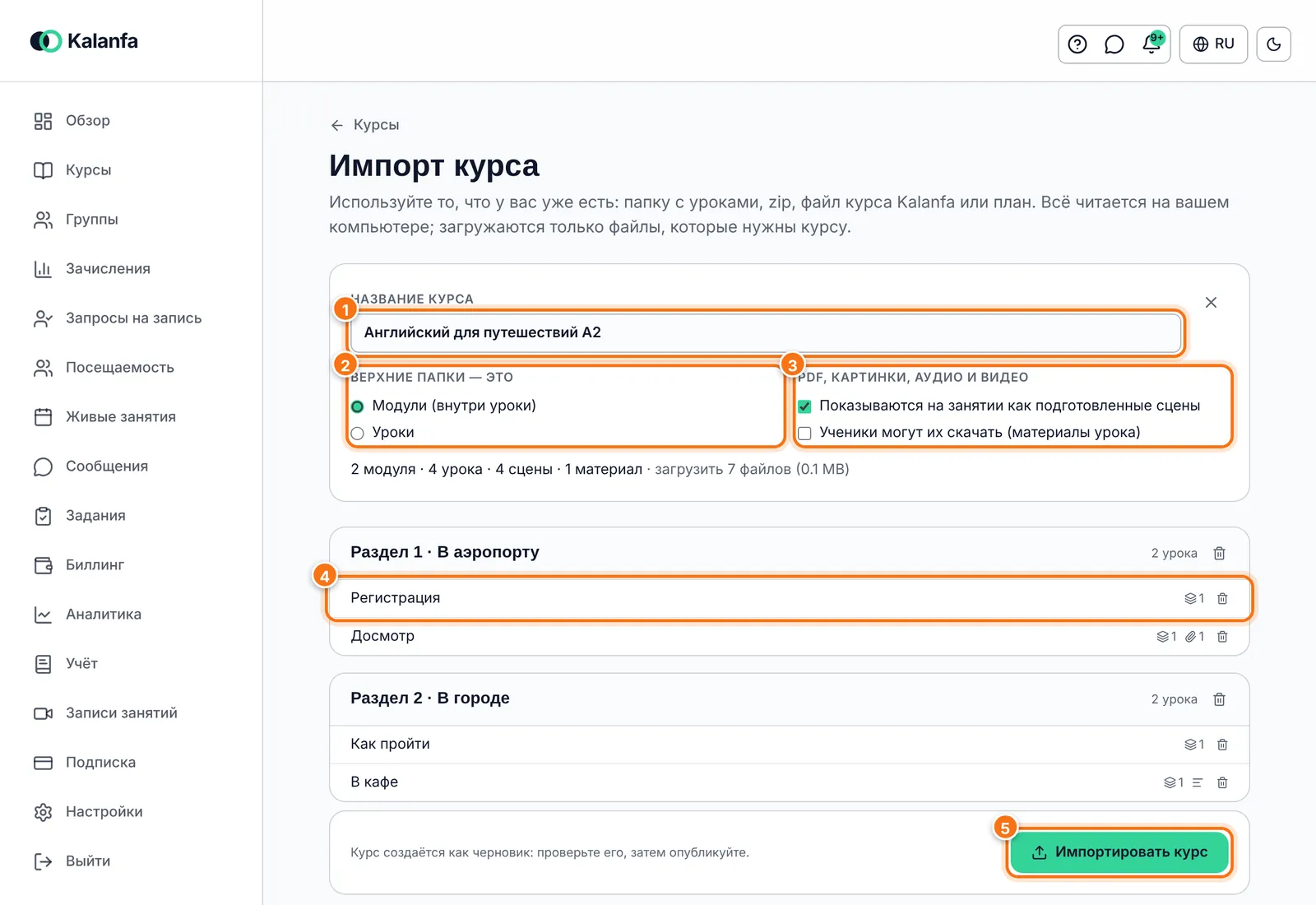
- 1Название курса
- 2Верхние папки — это: модули или уроки
- 3Чем станут PDF, картинки, аудио и видео
- 4Урок: PDF со своим аудио — одна сцена
- 5Импортировать курс
10Разделите учеников на группы
- Откройте Группы и нажмите Создать группу.
- Привяжите к группе курс: все ученики группы автоматически получат к нему доступ.
- Откройте участников группы и выберите Добавить в группу для каждого ученика.
У каждой группы и каждого курса есть свой чат в разделе Сообщения.
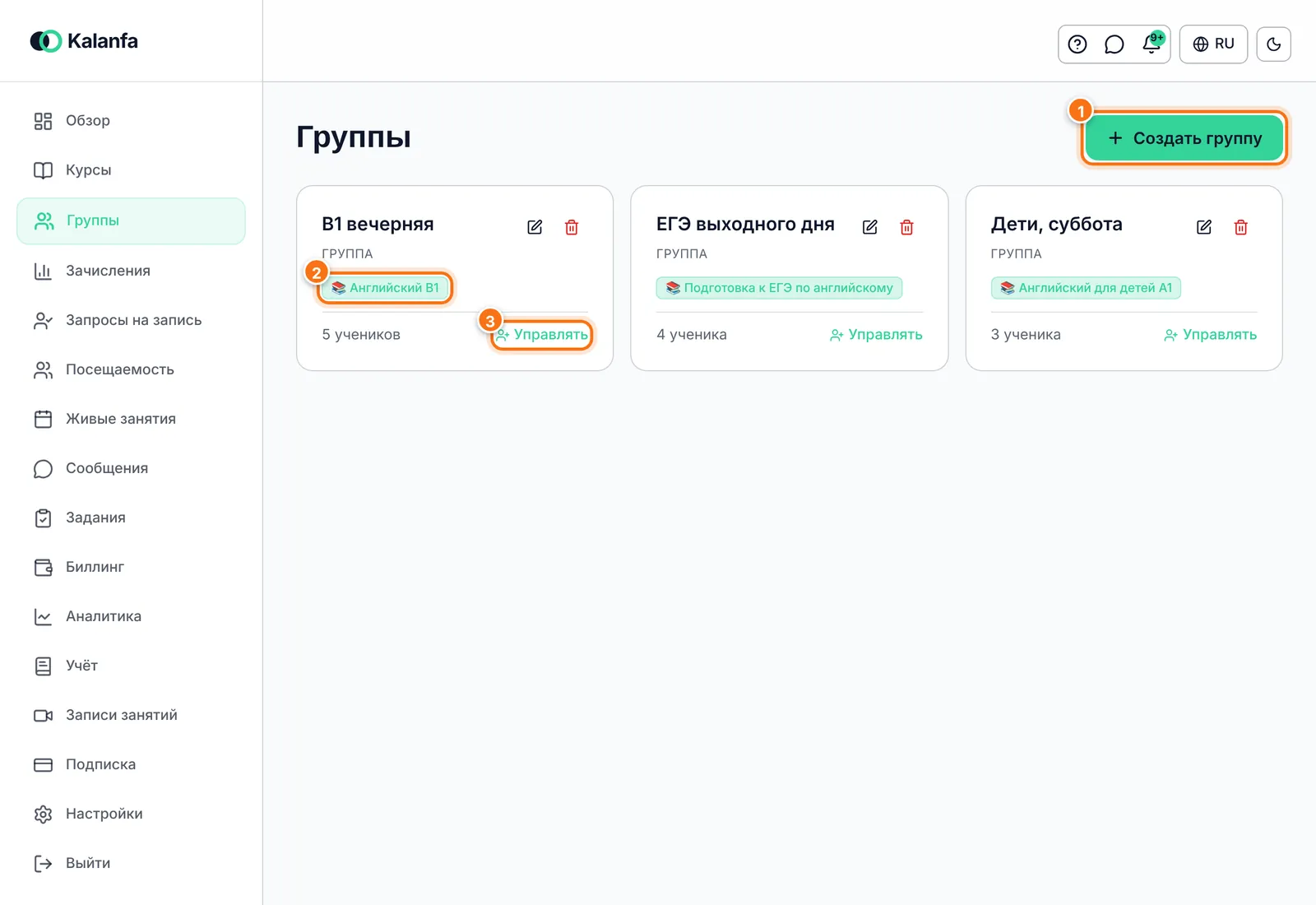
- 1Создать группу
- 2Курс, который изучает группа
- 3Управлять: ученики группы
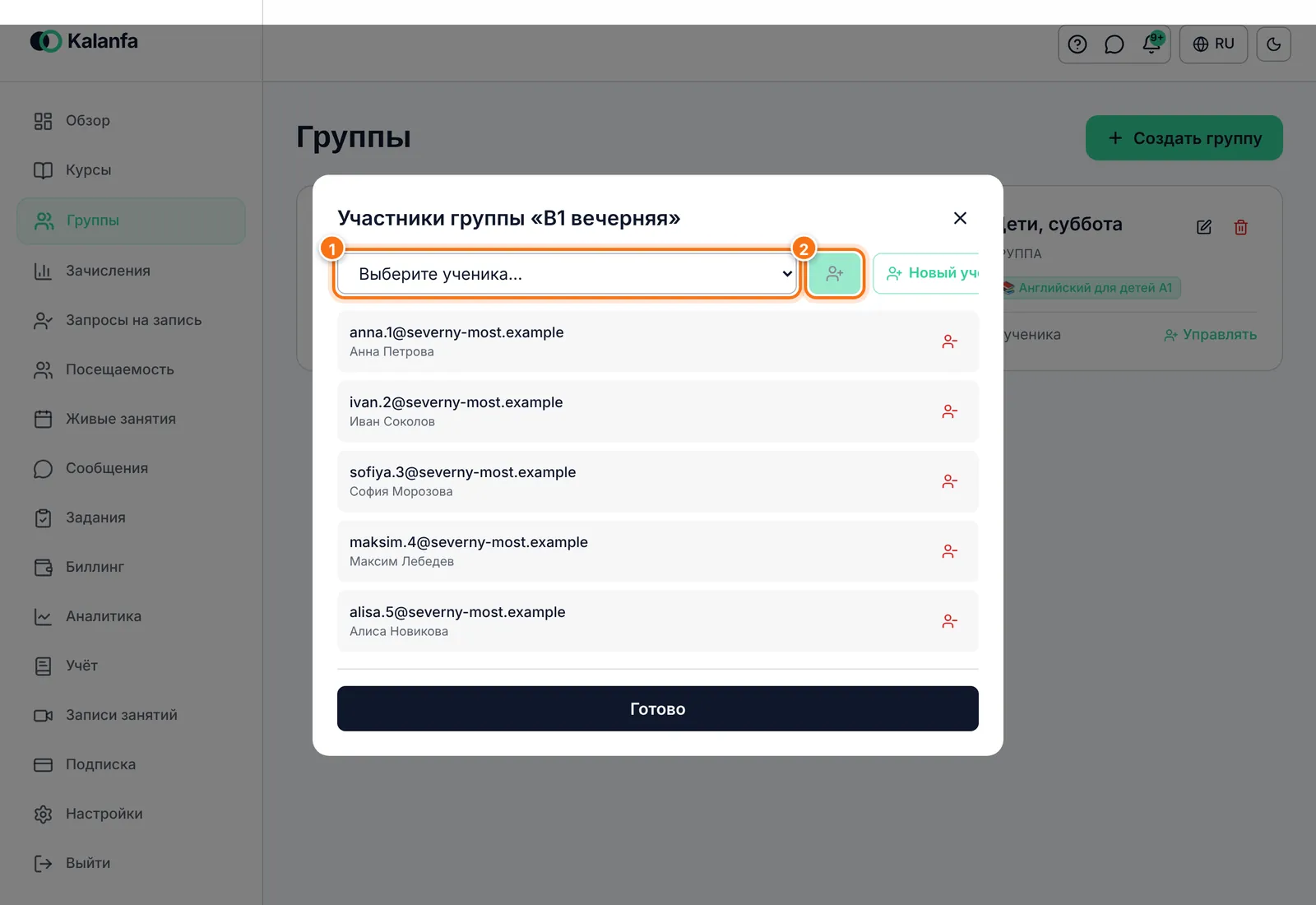
- 1Выберите ученика
- 2Добавьте его в группу
11Проведите живое занятие
- Откройте Живые занятия и нажмите Запланировать занятие. Выберите курс и урок (или впишите своё название), группу, время начала и длительность, затем нажмите «Запланировать». Ученики получат уведомление.
- В назначенное время откройте занятие и нажмите Начать занятие. Ученики нажимают Присоединиться.
- На занятии у вас камера и микрофон, Показать экран, Доска, Чат, Вопросы и ответы и Опросы. Ученики могут Поднять руку.
- Нажмите Преподавать, чтобы показывать сцены урока по очереди — подготовленные в уроке уже на месте, — и Запись, чтобы сохранить запись занятия.
- Закончите кнопкой Завершить занятие. На странице занятия можно Отметить посещаемость, Посмотреть обзор и Экспортировать занятие в PDF. Записи появляются в разделе Записи занятий.
Используйте свежий Chrome, Edge, Safari или приложение Kalanfa и разрешите доступ к камере и микрофону, когда браузер спросит.
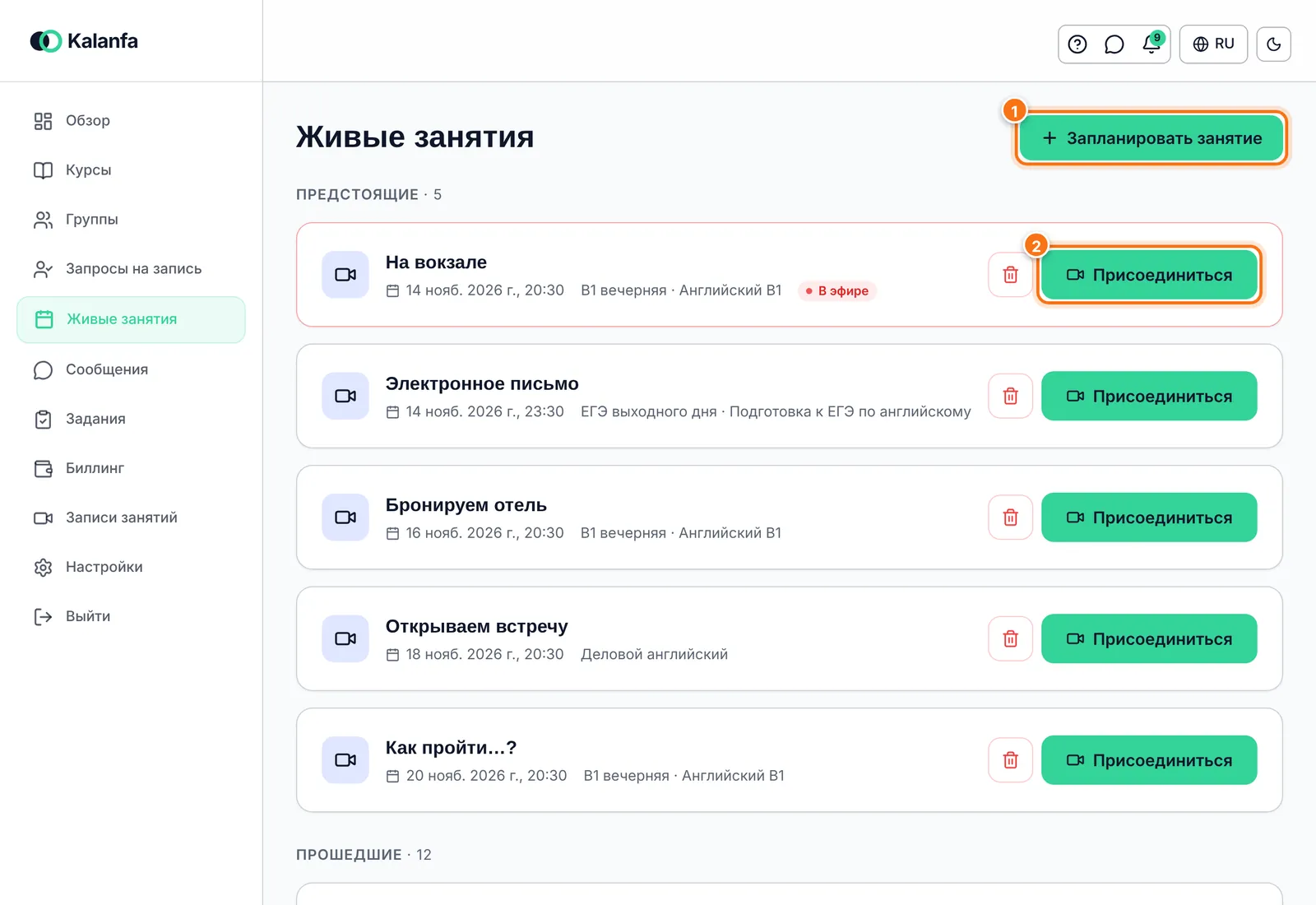
- 1Запланировать занятие
- 2Присоединиться открывает занятие; красная метка «В эфире» — занятие уже идёт
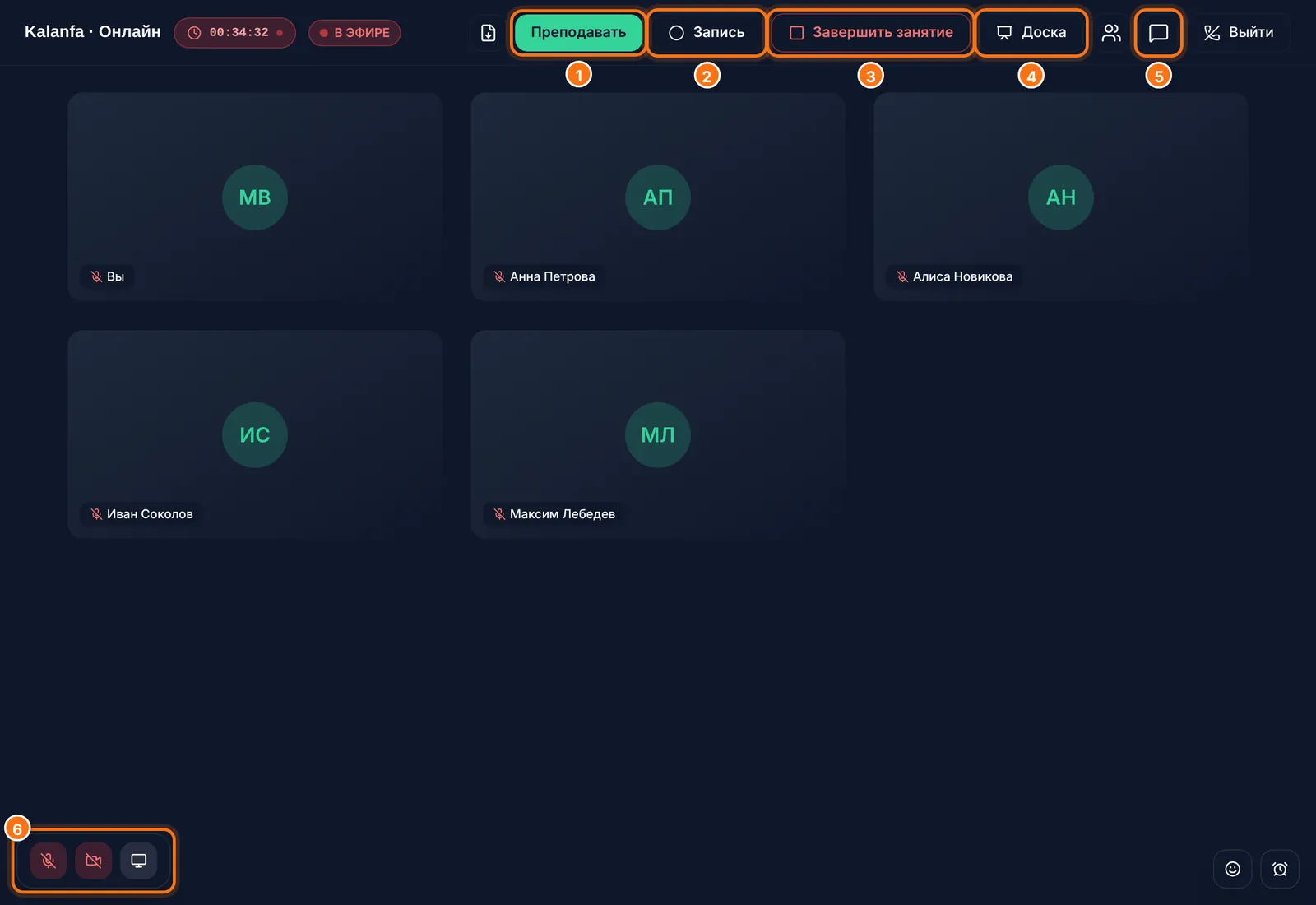
- 1Преподавать: показывать сцены урока
- 2Запись
- 3Завершить занятие
- 4Доска
- 5Чат; рядом — участники занятия
- 6Ваши микрофон, камера и показ экрана
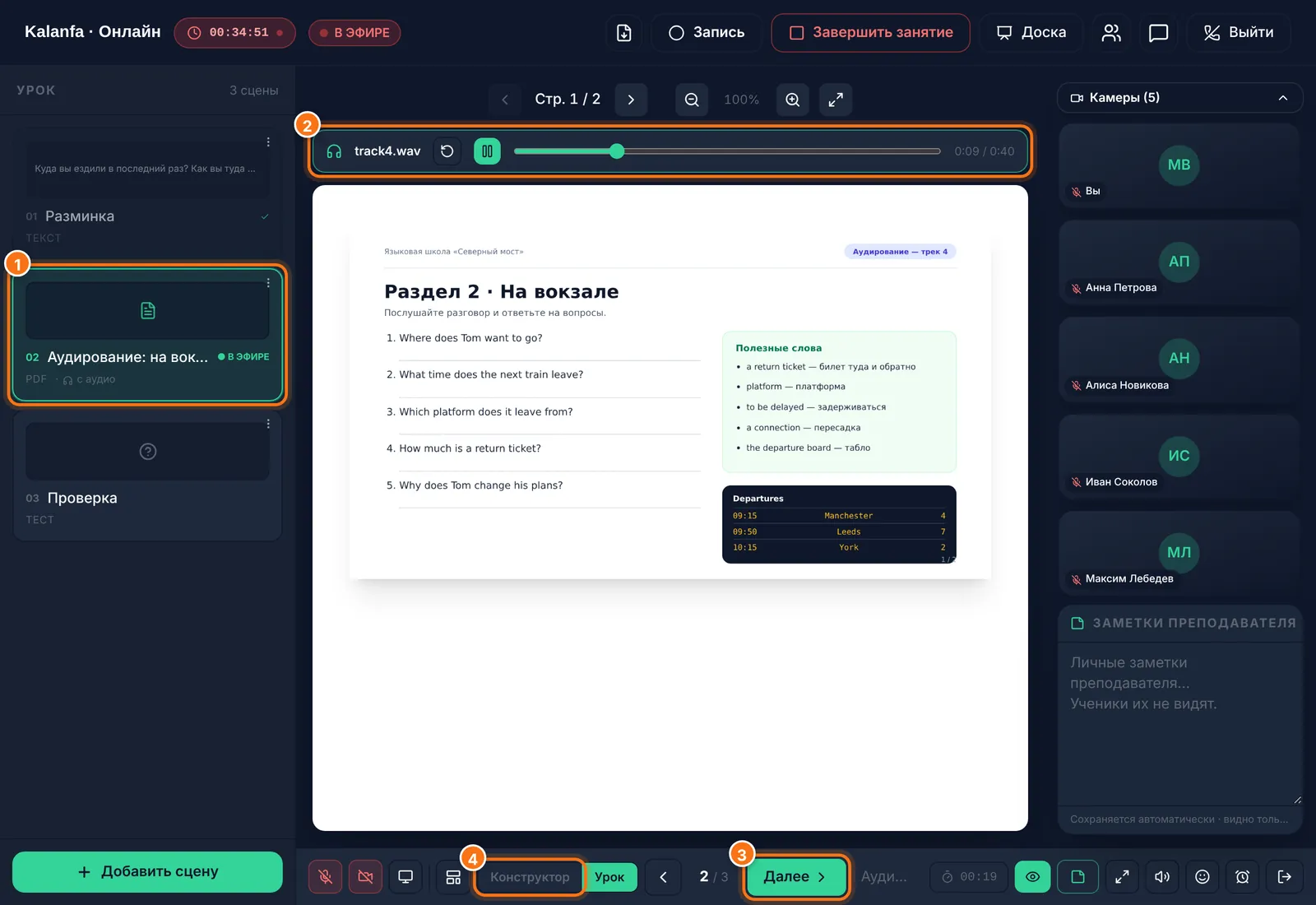
- 1Сцены урока — нажмите, чтобы показать
- 2Аудио: воспроизведение, пауза, на 5 секунд назад. Все ученики слышат один и тот же момент
- 3Далее: следующая сцена
- 4Конструктор: добавить или изменить сцены
12Задавайте и проверяйте задания
- Откройте Задания и нажмите Новое задание. Задайте его курсу, группе или выбранным ученикам, при желании — со сроком и баллами.
- Ученики сдают работу в разделе Задания. Она появляется на вкладке На проверку.
- Поставьте оценку или верните работу на доработку с комментарием.
- Ученики видят свои результаты на вкладке Моя успеваемость.
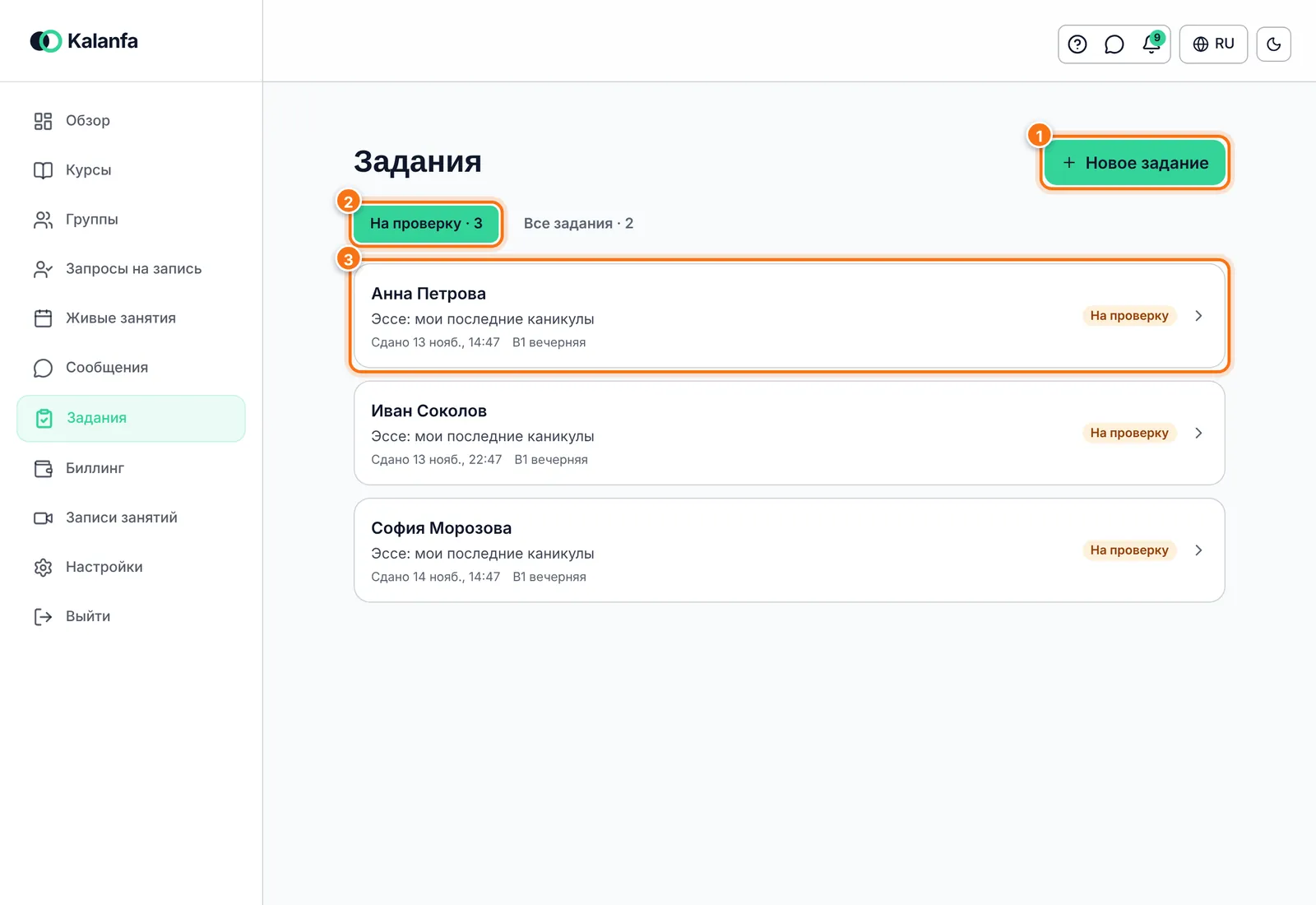
- 1Новое задание
- 2На проверку: работы, которые сдали ученики
- 3Откройте работу, чтобы оценить её или вернуть на доработку
13Посещаемость
- Kalanfa сама отмечает, кто пришёл на живое занятие и сколько на нём пробыл.
- Исправить или дополнить отметки можно на странице занятия: Отметить посещаемость — присутствовал, отсутствовал, опоздал или уважительная причина.
- Владелец и администраторы видят посещаемость, часы и закономерности по каждому ученику в разделе Посещаемость.
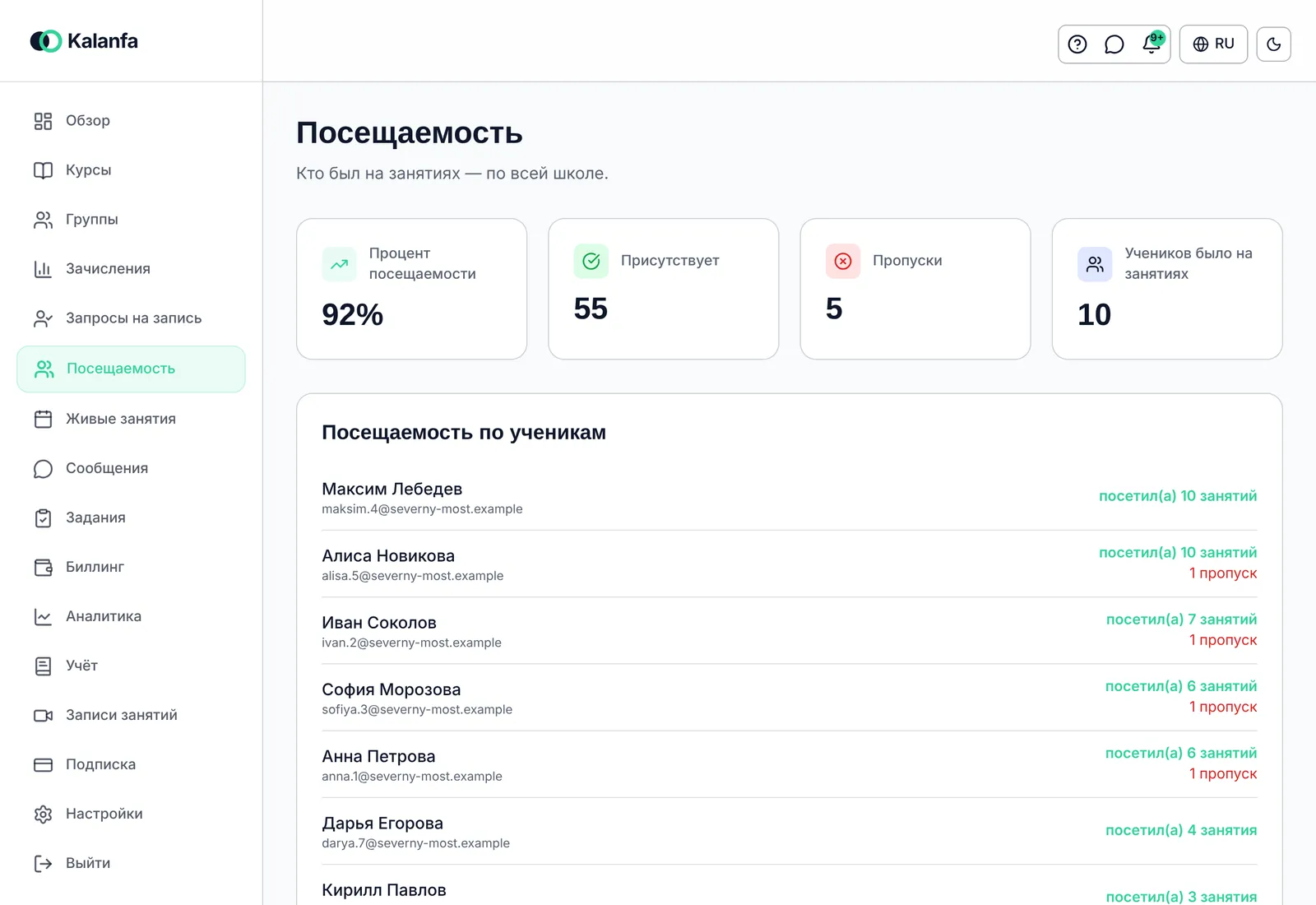
Процент посещаемости, пропуски и история каждого ученика.
14Оплата занятий учениками
Это деньги вашей школы, которые платят ваши ученики. Они не связаны с тарифом Kalanfa.
- Откройте Биллинг → Тарифы и нажмите Создать тариф: Оплата за занятие, Пакет занятий или Ручной (без авто-биллинга).
- В Биллинг → Ученики выберите Назначить тариф… для каждого ученика.
- Когда ученик заплатил вам, нажмите Записать платёж (наличные, перевод, карта). Чтобы начислить занятия по пакету, выберите Продать пакет….
- После занятия Биллинг → Занятия → Проверить и завершить списывает оплату с каждого ученика по его тарифу.
- Ученики видят свой баланс и оставшиеся занятия в разделе Биллинг и получают напоминание, когда их становится мало.
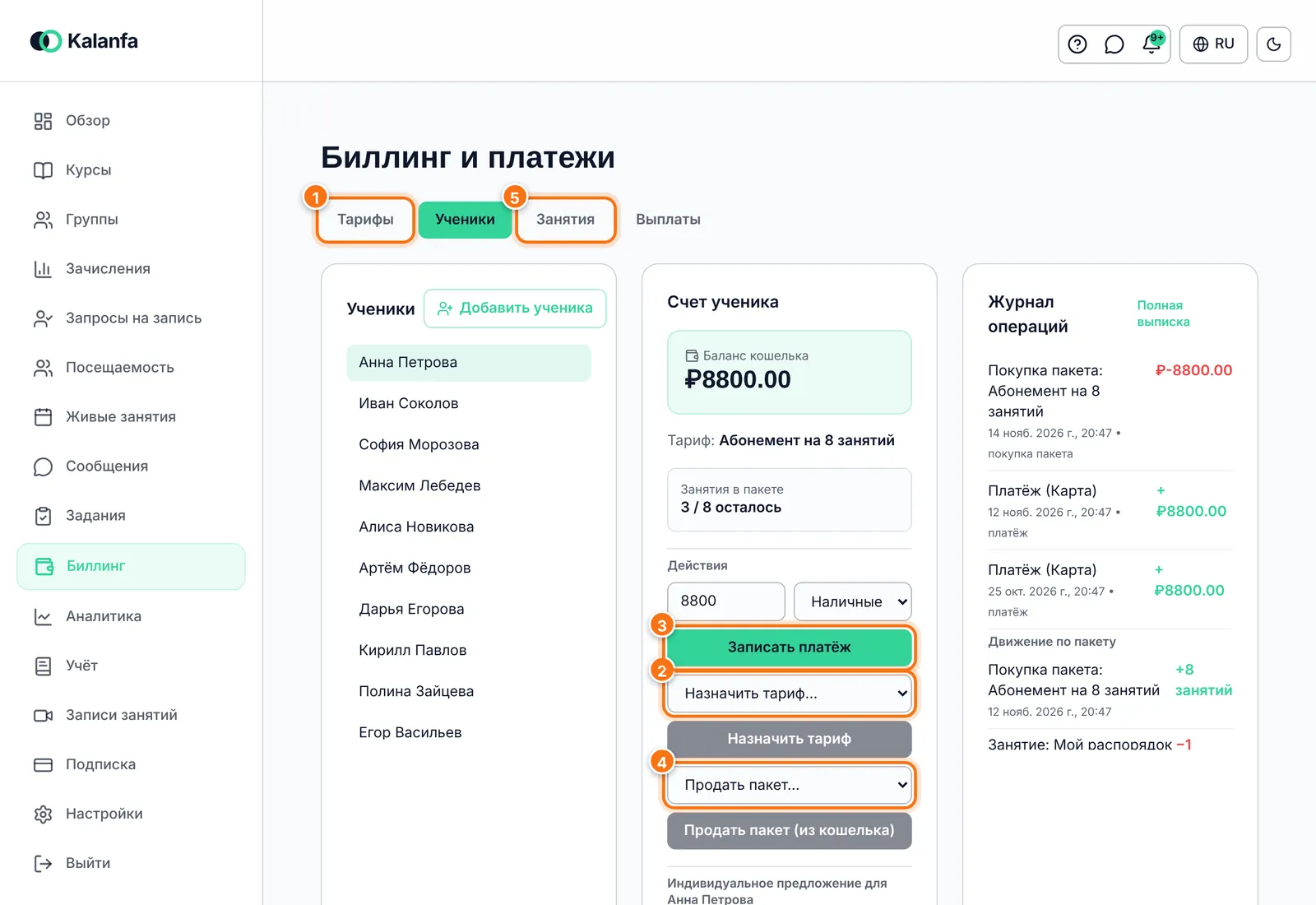
- 1Тарифы: ваши цены
- 2Назначить тариф…
- 3Записать платёж: сумма и способ
- 4Продать пакет…
- 5Занятия: Проверить и завершить после каждого урока
15Онлайн-оплата для учеников
Ученики могут платить вам картой, через SberPay и другими способами через ваш собственный магазин ЮKassa. Деньги приходят сразу в ваш магазин.
- В личном кабинете ЮKassa откройте «Интеграция → Ключи API» и скопируйте shopId и секретный ключ.
- В Kalanfa откройте Настройки → Онлайн-оплата, вставьте оба значения и нажмите Сохранить и проверить. Kalanfa покажет, тестовый магазин или боевой и настроены ли чеки (54-ФЗ).
- Скопируйте показанный там адрес для уведомлений в ЮKassa → «Интеграция → HTTP-уведомления» и отметьте payment.succeeded и payment.canceled.
- Включите Ученики могут платить онлайн. Теперь ученики видят кнопку Оплатить онлайн в разделе Биллинг.
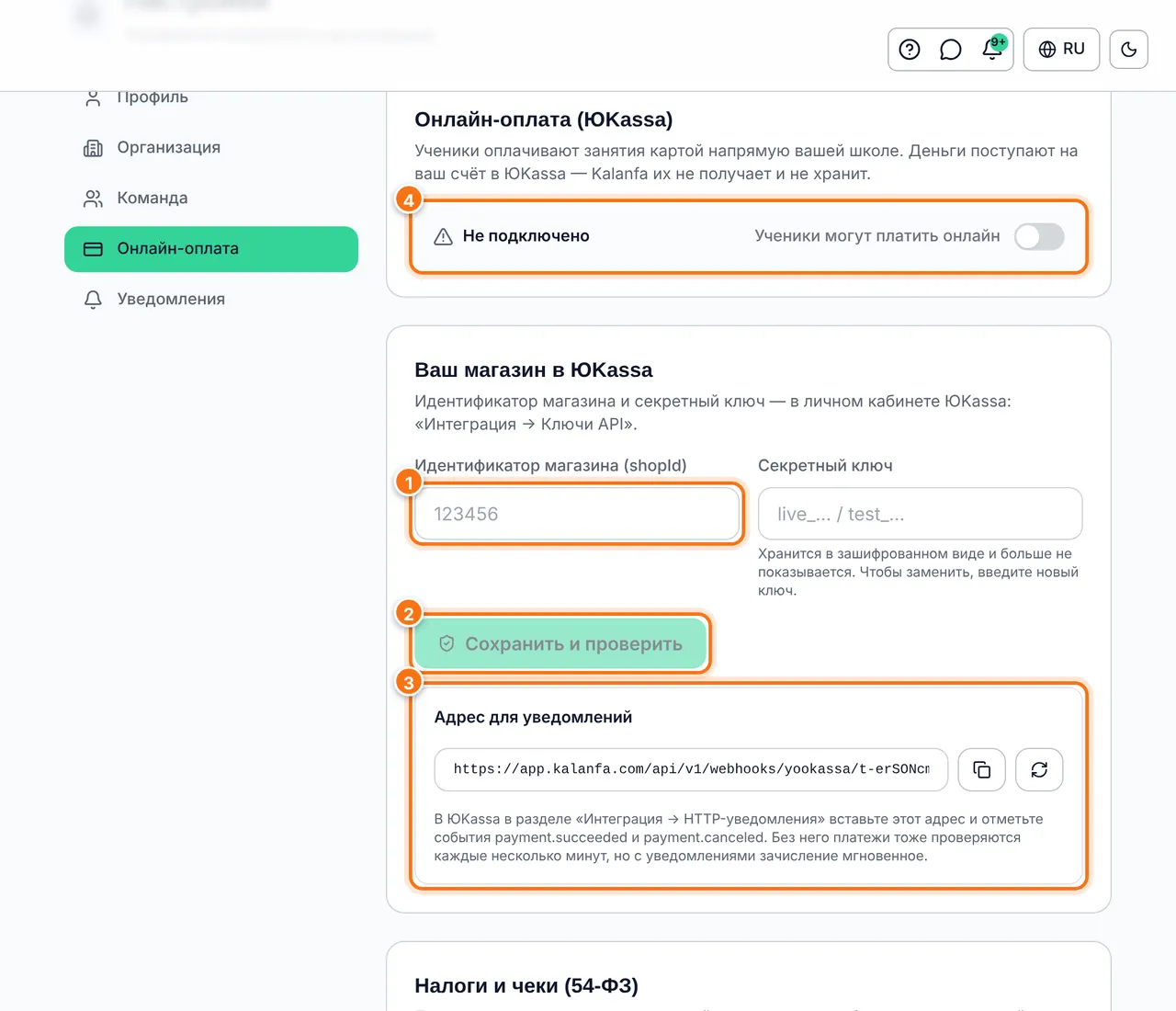
- 1Идентификатор магазина (shopId) и Секретный ключ из ЮKassa
- 2Сохранить и проверить
- 3Адрес для уведомлений — вставьте его в ЮKassa
- 4Ученики могут платить онлайн
16Аналитика и учёт
Для владельца и администраторов.
- Аналитика: доходы, занятия, ученики и преподаватели за любой период в сравнении с предыдущим.
- Учёт: Кассовая книга и выписки по каждому ученику и преподавателю. Кнопка Добавить расход — чтобы вести расходы там же.
- Скачать для Excel: любая таблица файлом для Excel.
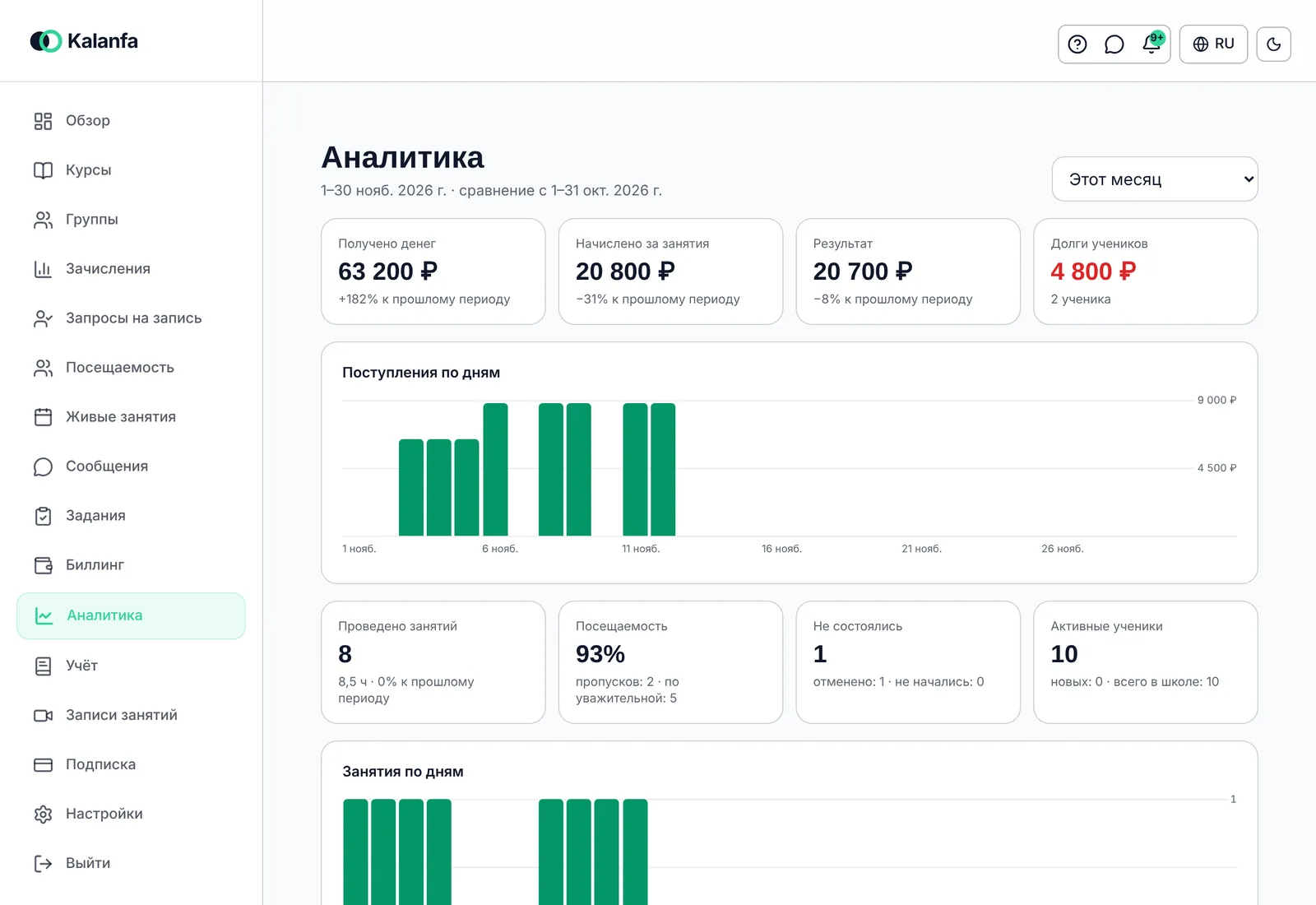
Поступления, занятия и посещаемость за период в сравнении с предыдущим периодом.
17Сообщения
- Откройте Сообщения в меню или по значку-облачку вверху. Нажмите Написать, чтобы начать переписку.
- Ученики могут писать своим преподавателям и в школу. У каждой группы и каждого курса есть свой чат.
- Прикрепляйте фото и файлы. Kalanfa сообщит о новых сообщениях.
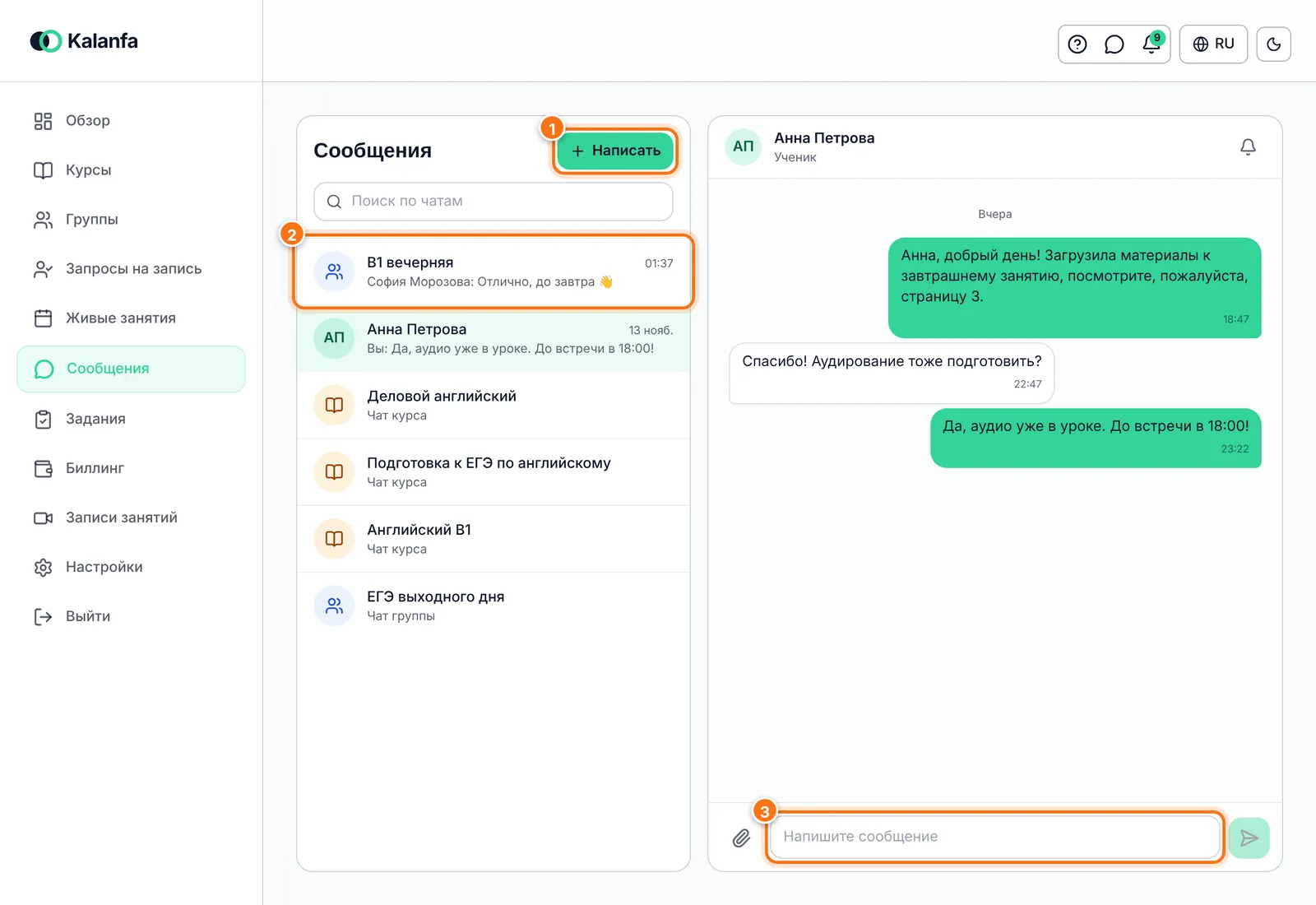
- 1Написать
- 2Чат группы — он есть у каждой группы и каждого курса
- 3Пишите здесь; скрепка прикрепляет фото и файлы
18Ваш тариф Kalanfa
Для владельца школы.
- Откройте Подписка. Там видно текущий тариф и до какого числа он действует.
- В разделе Доступные планы нажмите Подписаться у нужного тарифа.
- Оплатите картой, через SberPay, T-Pay, ЮMoney или Alfa Pay. Чек придёт на email, а тариф включится сразу после подтверждения оплаты.
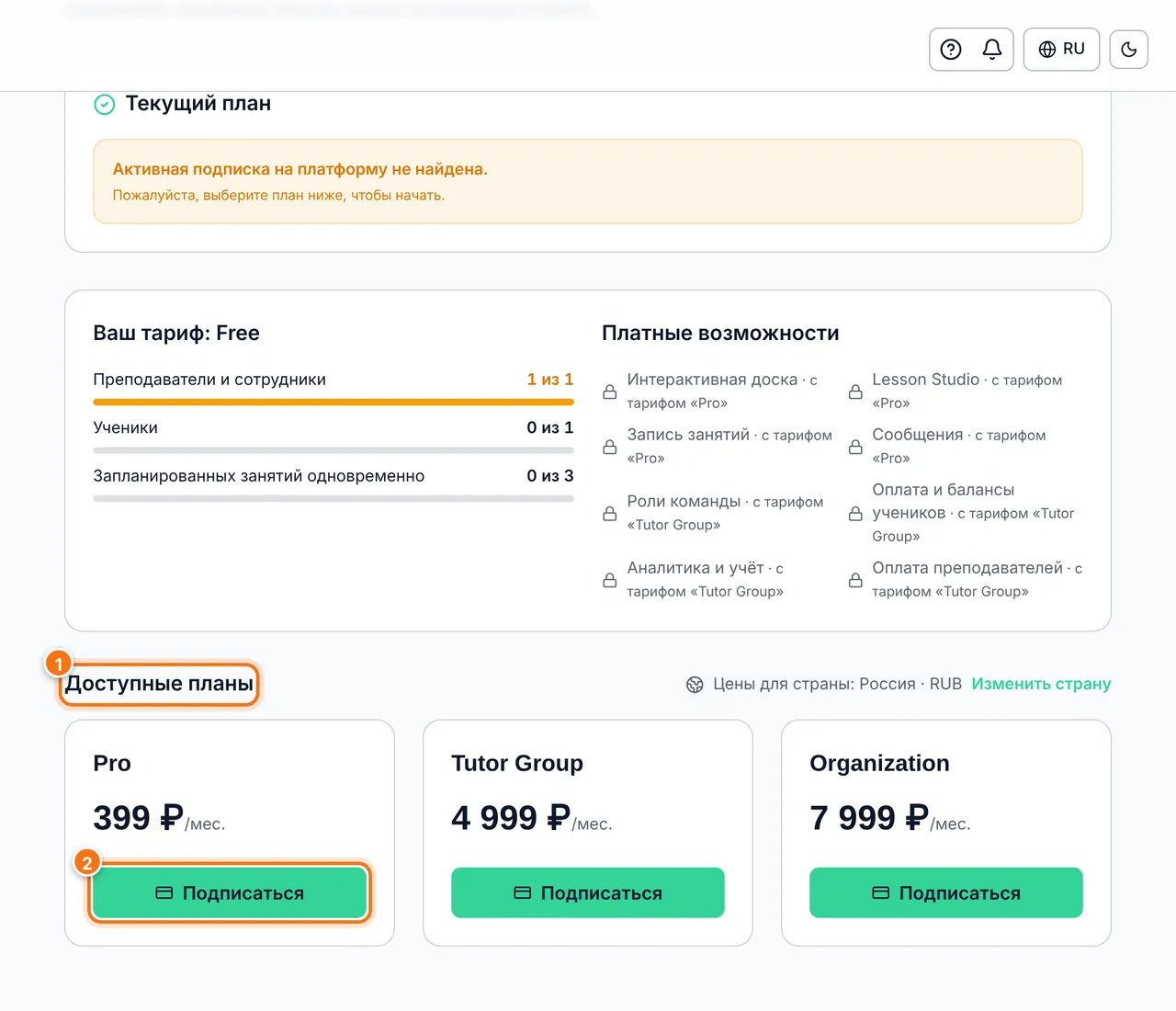
- 1Тарифы с ценами для вашей страны
- 2Подписаться
19Ученикам
- Школа выдаёт вам email и временный пароль. Войдите на app.kalanfa.com или в приложении и придумайте свой пароль.
- Курсы: ваши курсы и уроки. Каталог: другие курсы, на которые можно попроситься.
- Живые занятия: нажмите Присоединиться, когда занятие начнётся, и разрешите камеру и микрофон.
- Задания: сдавайте работы до срока; оценки — на вкладке Моя успеваемость.
- Биллинг: ваш баланс и оставшиеся занятия, а также Оплатить онлайн, если школа это включила.
- Сообщения: пишите преподавателям или в школу.
- Забыли пароль? Нажмите Забыли пароль? на странице входа.
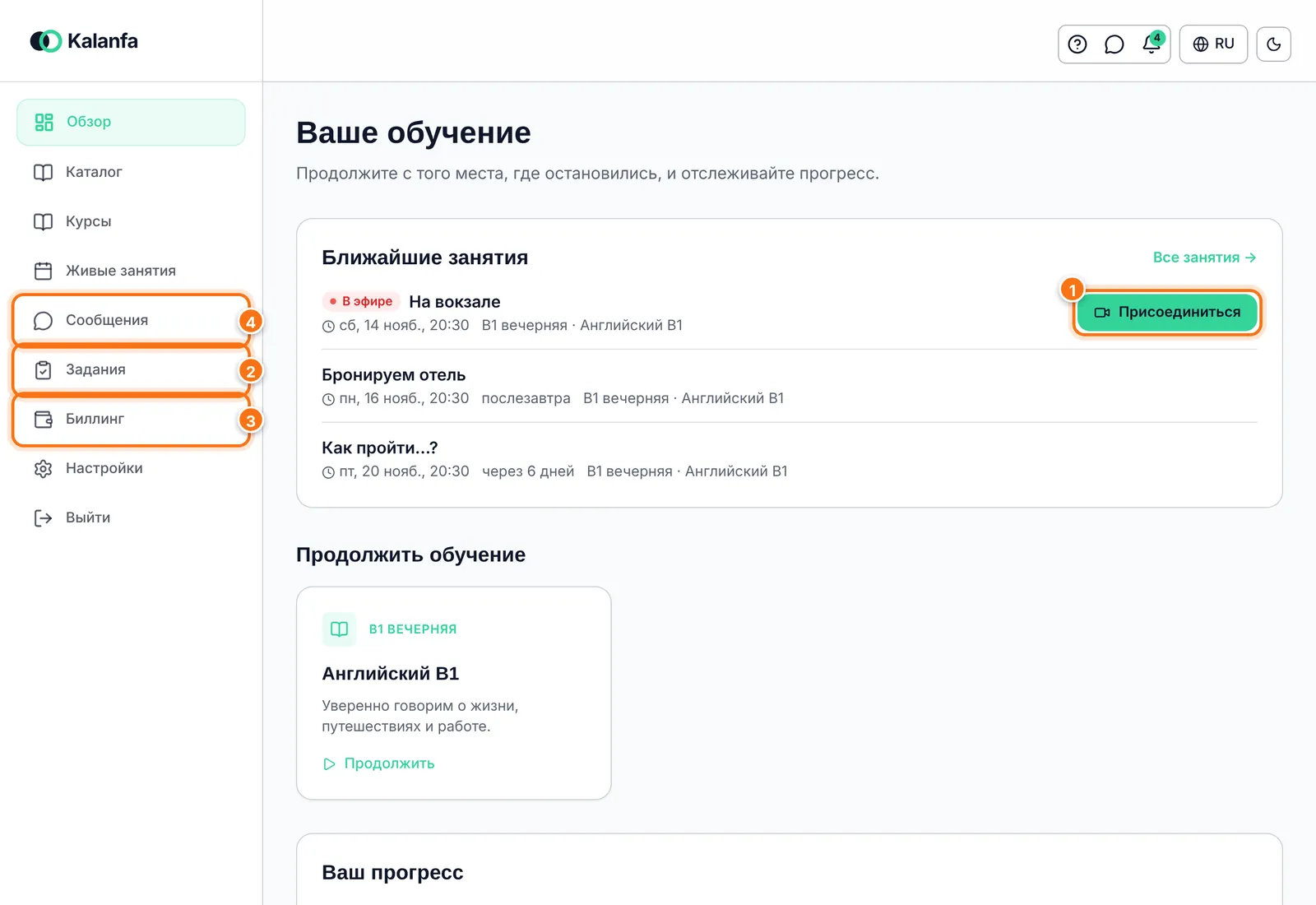
- 1Присоединиться, когда занятие началось
- 2Задания
- 3Биллинг: баланс и оставшиеся занятия
- 4Сообщения
20Kalanfa в телефоне
Приложение для Android есть в RuStore. Версии для iPhone и Google Play скоро появятся. Входите с тем же аккаунтом, что и в браузере, — всё синхронизируется.
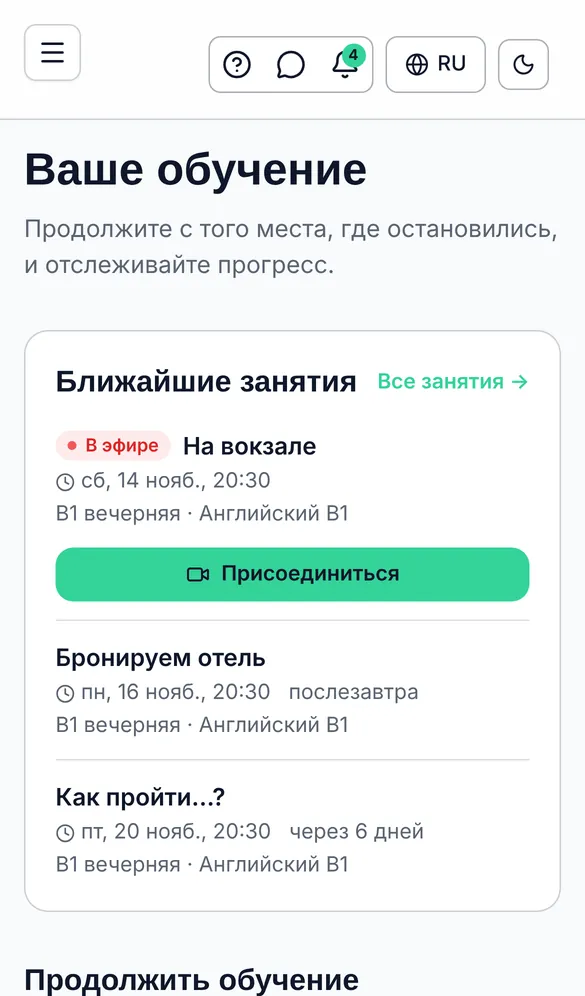
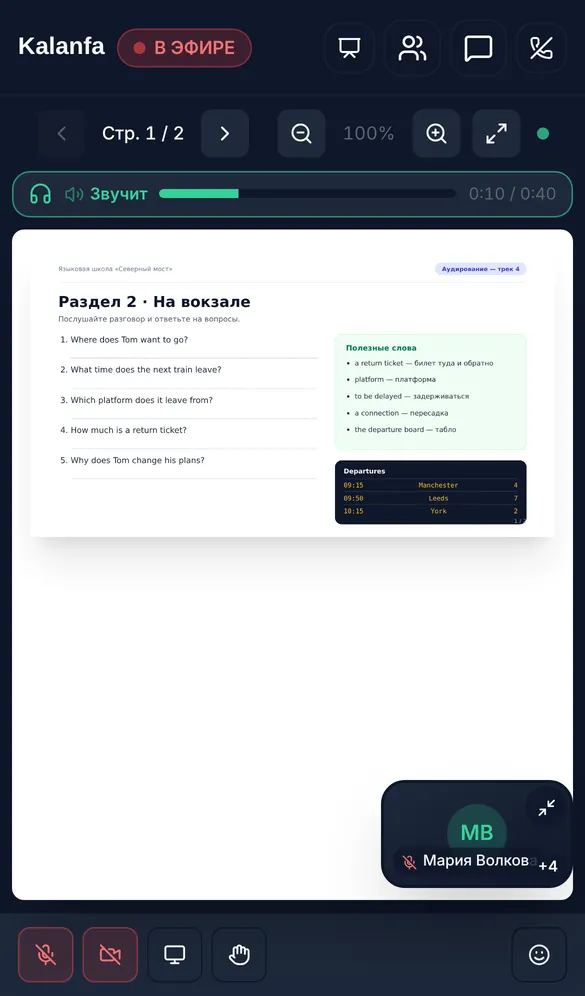
Тот же аккаунт на телефоне: «Обзор» и занятие с PDF преподавателя и аудио.
Остались вопросы?
Откройте центр поддержки или напишите нам — мы отвечаем на каждое сообщение.