Démarrer en 5 étapes
Une fois connecté, votre Aperçu affiche ces premières étapes et les coche au fur et à mesure.
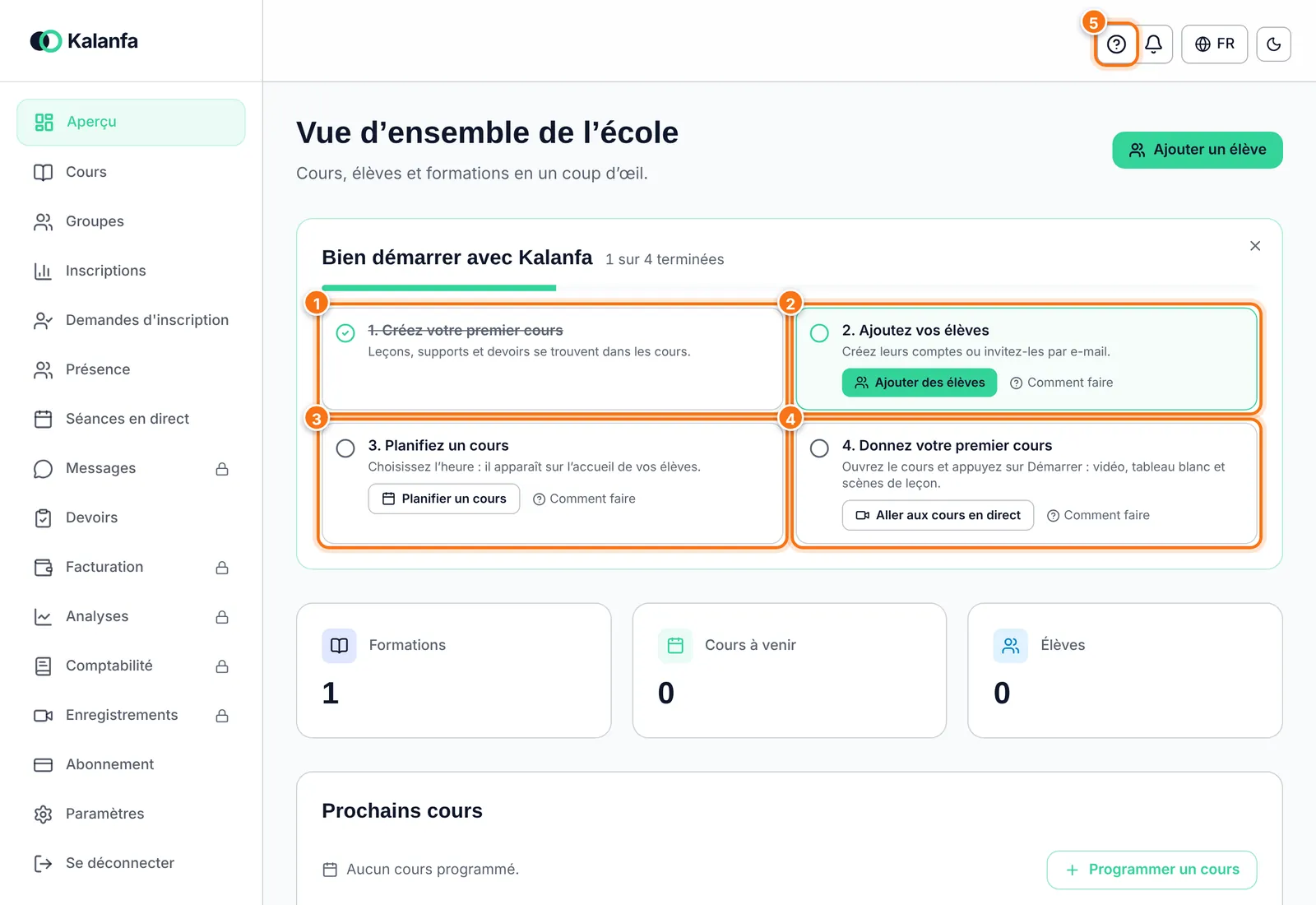
- 1Créez votre premier cours
- 2Ajoutez vos élèves
- 3Planifiez un cours
- 4Donnez votre premier cours
- 5? en haut de chaque page ouvre la partie de ce guide qui la concerne
1Créez votre compte
- Ouvrez app.kalanfa.com (ou cliquez sur Commencer sur kalanfa.com) et indiquez votre nom, votre e-mail et un mot de passe.
- Nous vous envoyons un e-mail. Ouvrez le lien qu’il contient pour confirmer votre adresse — s’il n’est pas dans votre boîte de réception, regardez dans les spams.
- Connectez-vous. Kalanfa a déjà créé une école pour vous et vous en a fait le Propriétaire.
- Allez dans Paramètres → Organisation, saisissez le vrai nom de votre école et cliquez sur Mettre à jour l'organisation.
- Dans Paramètres → Profil, vous pouvez changer de langue et de mot de passe à tout moment.
Ouvrez l’e-mail d’invitation et créez votre compte depuis son lien, avec la même adresse. Vous rejoignez alors cette école au lieu d’en créer une nouvelle.
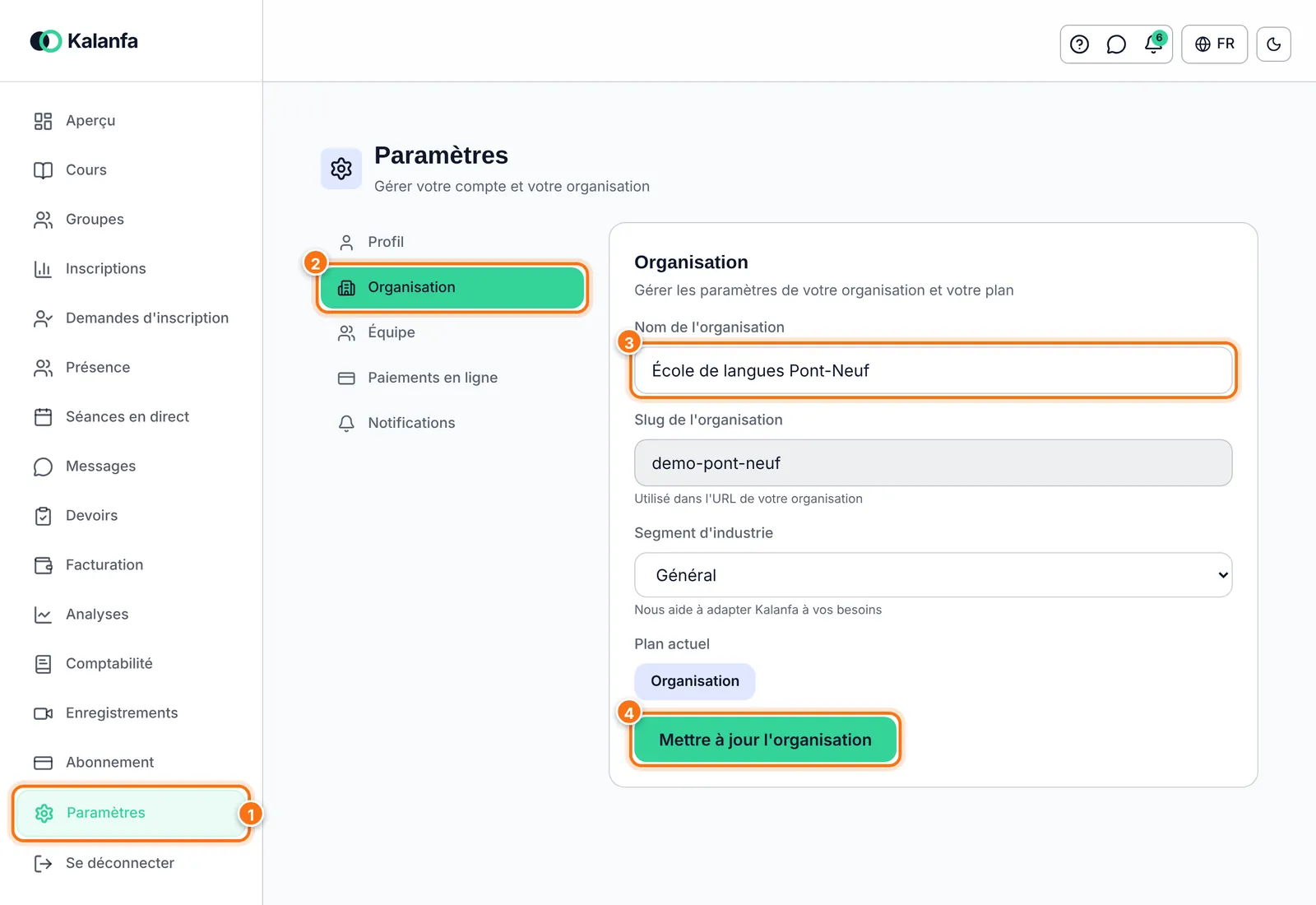
- 1Paramètres dans le menu
- 2Organisation
- 3Le nom de votre école
- 4Mettre à jour l'organisation
2Qui peut faire quoi
Chaque personne a un rôle dans l’école. Vous le choisissez en l’invitant, et le propriétaire peut le changer ensuite dans Paramètres → Équipe.
| Rôle | Ce qu’il fait |
|---|---|
| Propriétaire | Tout, y compris les paramètres de l’école, les paiements en ligne et l’abonnement Kalanfa. |
| Administrateur | Gère l’école au quotidien : cours, groupes, élèves, facturation, analyses et comptabilité. |
| Enseignant | Crée des cours et des leçons, anime les séances en direct, donne et corrige les devoirs, ajoute des élèves aux groupes. |
| Personnel | Accueil : élèves, groupes, facturation et paiements. |
| Élève | Ses cours, ses séances en direct, ses devoirs, son solde et ses messages. |
3Ajoutez enseignants et personnel
- Allez dans Paramètres → Équipe et cliquez sur Inviter un membre.
- Saisissez son e-mail, choisissez le rôle et envoyez l’invitation.
- La personne reçoit un e-mail, crée son compte depuis ce lien et arrive directement dans votre école.
- Pas d’e-mail reçu ? Demandez-lui de regarder dans ses spams.
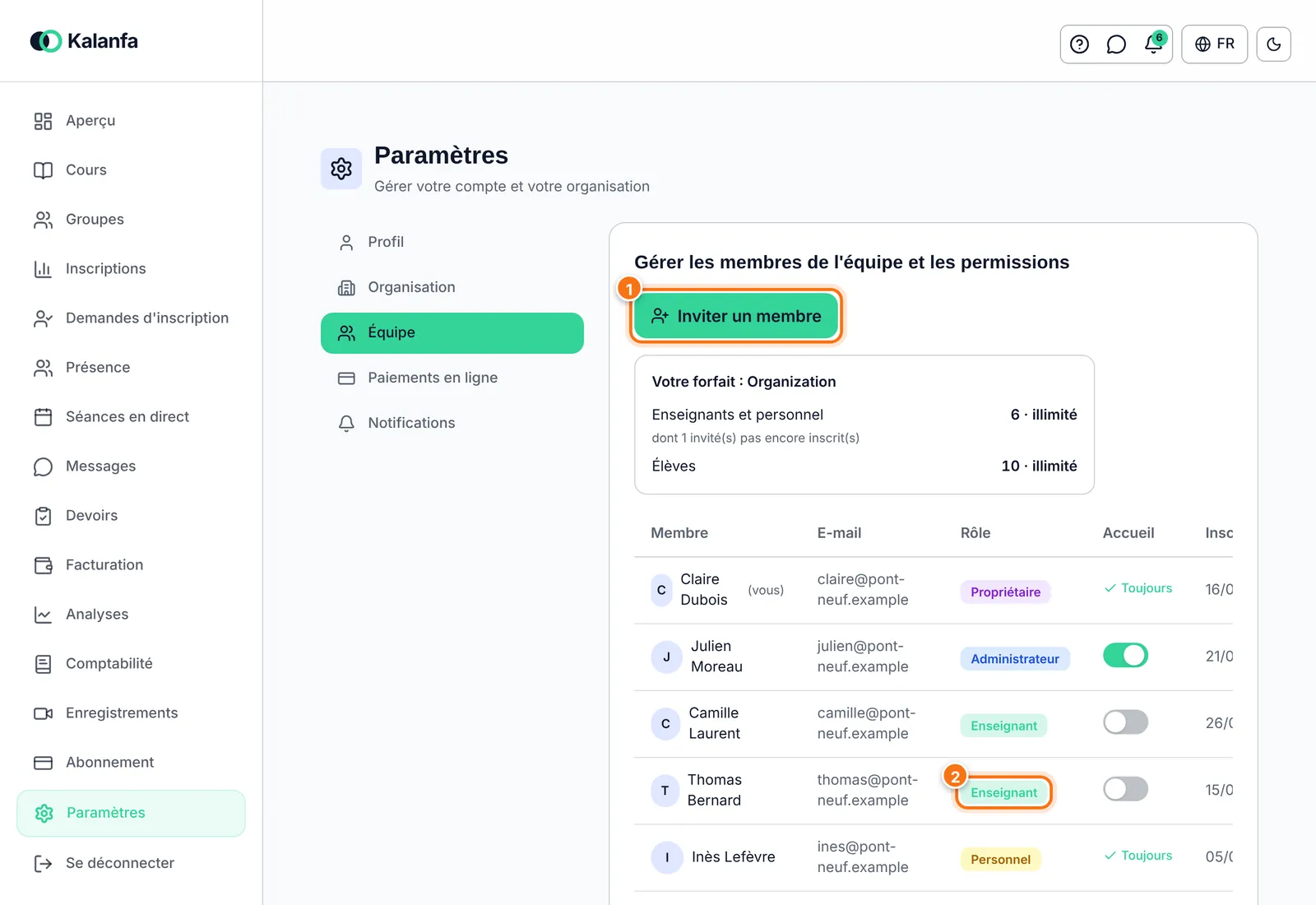
- 1Inviter un membre
- 2Le rôle de chacun
4Ajoutez des élèves
- Cliquez sur Ajouter un élève dans l’Aperçu ou dans Facturation. Dans un groupe ou un cours, le même bouton s’appelle Nouvel élève.
- Saisissez le nom et l’e-mail de l’élève et cliquez sur Générer les identifiants.
- Kalanfa affiche l’e-mail et un mot de passe temporaire. Transmettez-les à l’élève — en cours, par message ou sur papier.
- À sa première connexion, Kalanfa lui demande de choisir son propre mot de passe.
Les élèves peuvent aussi demander à rejoindre un cours : Catalogue → Demander l'inscription. Vous acceptez ou refusez dans Demandes d'inscription.
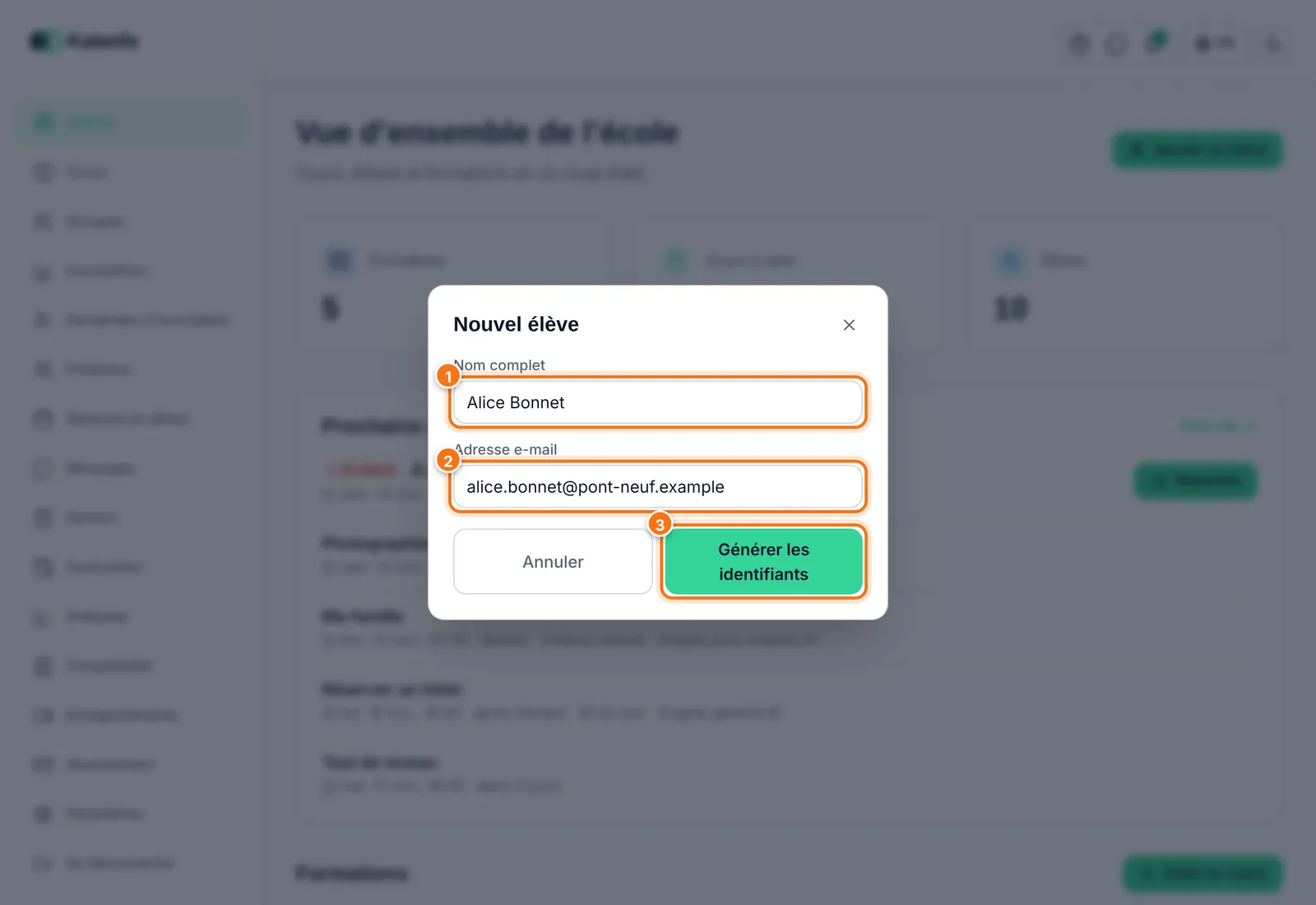
- 1Le nom complet de l’élève
- 2Son adresse e-mail — il se connecte avec
- 3Générer les identifiants
5Construisez cours et leçons
- Allez dans Cours et cliquez sur Créer un cours — ou sur Importer un cours pour partir de fichiers que vous avez déjà (voir plus bas).
- Ouvrez le cours, cliquez sur Ajouter un module, saisissez le titre d’une leçon et cliquez sur Ajouter.
- Avec le crayon (Modifier la leçon), ajoutez le Texte pour les élèves et les fichiers qu’ils pourront télécharger.
- Cliquez sur Préparer à côté d’une leçon pour construire ses scènes avant le cours (section suivante). Quand le cours est prêt, cliquez sur Publier.
Copier le cours crée un brouillon avec les mêmes modules, leçons, fichiers et scènes préparées. Télécharger enregistre tout le cours dans un seul fichier Kalanfa (.zip) — à garder, ou à importer dans une autre école.
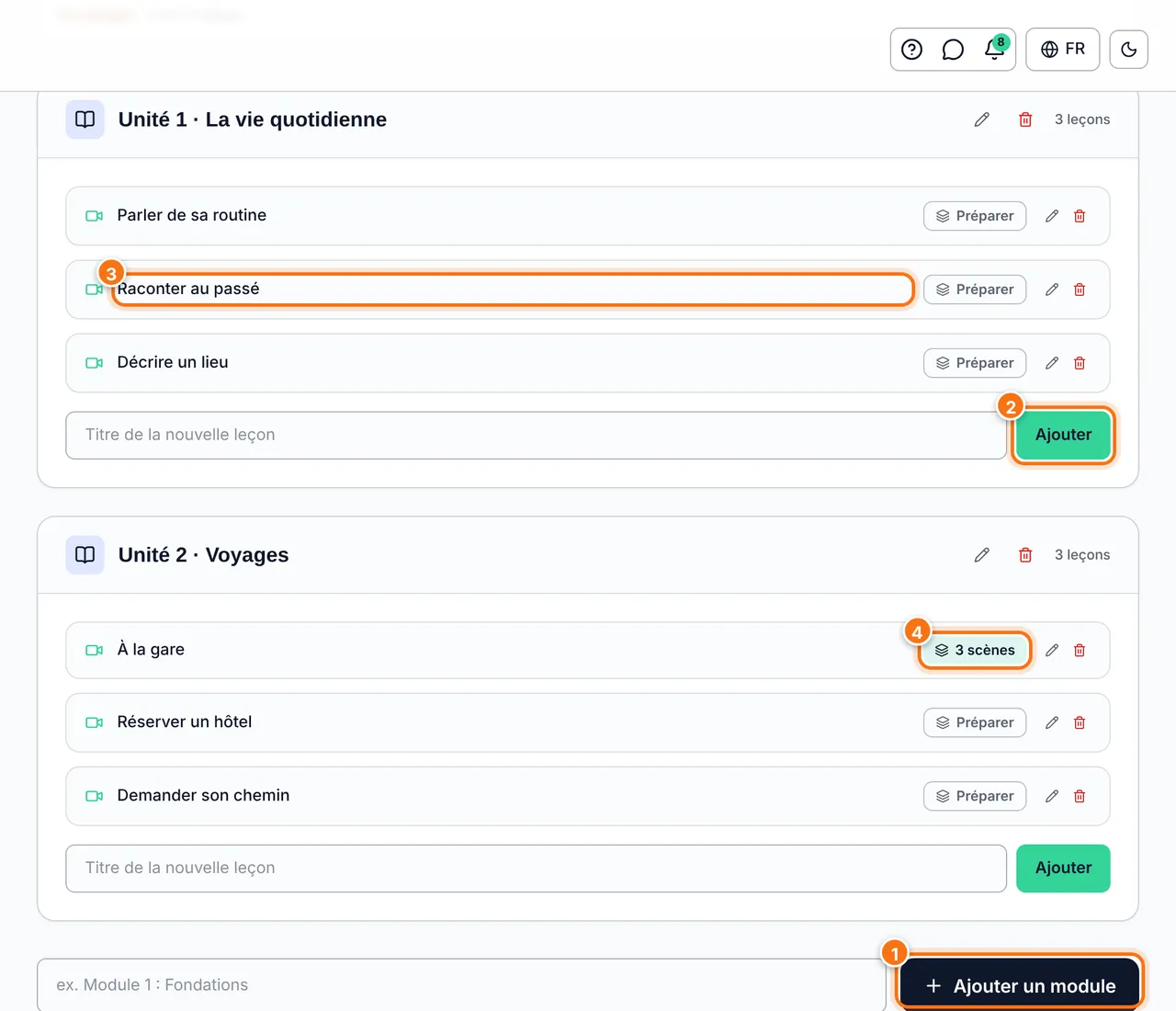
- 1Ajouter un module : une nouvelle partie du cours
- 2Tapez le titre d’une leçon et cliquez sur Ajouter
- 3Une leçon — cliquez pour l’ouvrir
- 4Préparer : les scènes de la leçon — ici, 3 sont prêtes
6Préparez les leçons avant le cours
- Sur la page du cours, cliquez sur Préparer à côté d’une leçon.
- Cliquez sur Ajouter une scène — texte, tableau blanc, quiz, sondage, PDF ou image, vidéo, minuteur, expression orale — ou sur Parcourir les modèles. Chaque scène est une étape de la leçon ; faites glisser les scènes pour changer leur ordre.
- Pour une compréhension orale, choisissez une scène PDF et ajoutez son Audio d’écoute : vous le lancez en cours et tous les élèves entendent le même passage.
- Planifiez le cours avec cette leçon dans Leçon (de votre cours). À l’ouverture du cours, les scènes sont déjà là : cliquez sur Enseigner, puis sur Montrer la première scène.
Les scènes sont copiées dans un cours la première fois que vous l’ouvrez : ce que vous changez en cours ne modifie donc pas la leçon préparée. Dans n’importe quel cours, vous pouvez aussi ajouter une leçon préparée avec Parcourir les modèles → Préparé dans le cours. Les scènes font partie de Lesson Studio (offre Pro et plus).
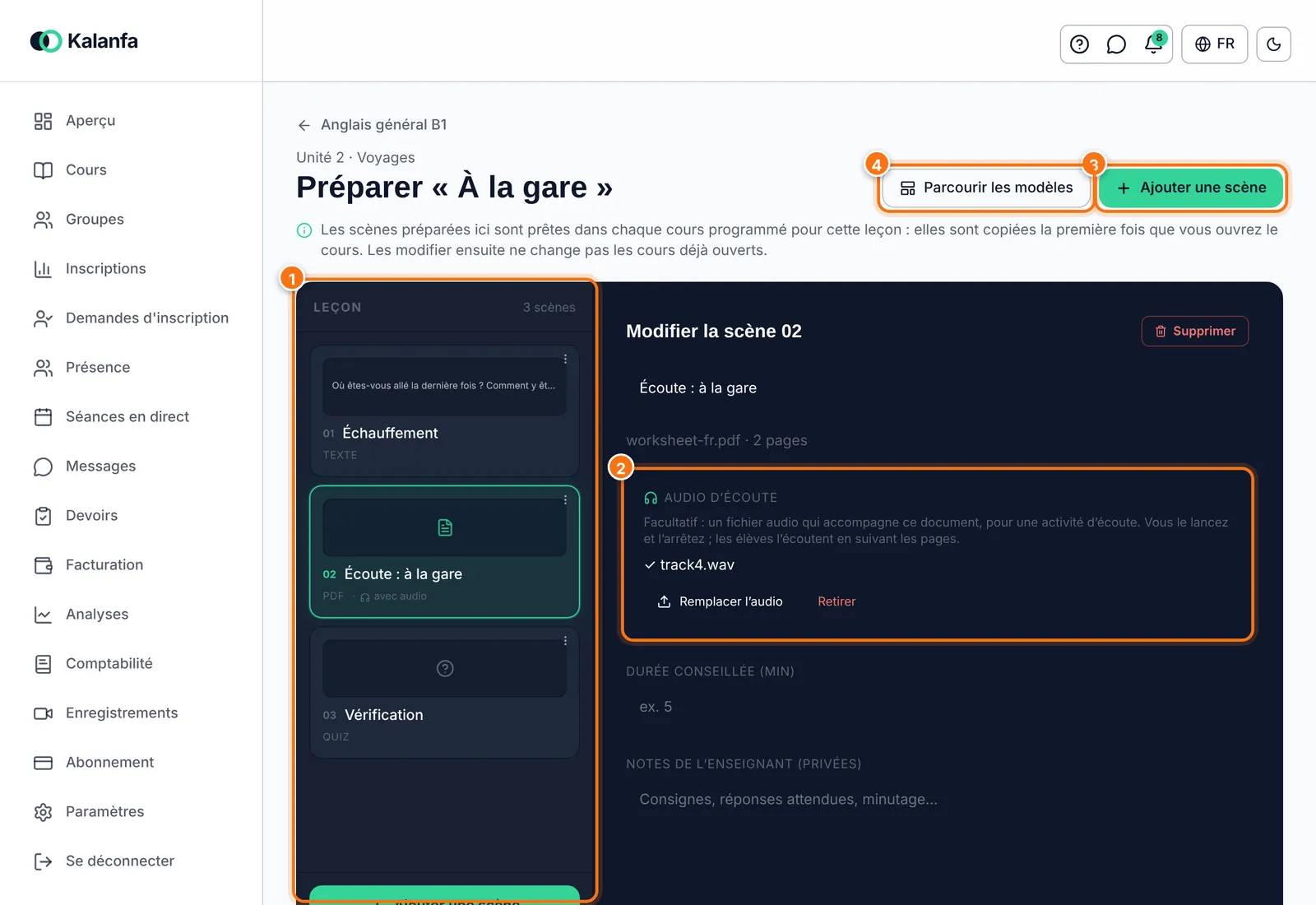
- 1Les scènes de la leçon, dans l’ordre
- 2Audio d’écoute d’une scène PDF
- 3Ajouter une scène
- 4Parcourir les modèles
7Quiz et sondages
- Dans Ajouter une scène, choisissez Quiz (des questions avec une bonne réponse) ou Sondage (des avis, sans bonne réponse).
- Choisissez le type de chaque question du quiz : Choix (cliquez sur la lettre de la bonne réponse), Réponse à écrire (écrivez les bonnes réponses), Texte à trous (mettez chaque réponse entre [crochets] dans le texte), Associer ou Remettre dans l’ordre (écrivez-les dans le bon ordre : les élèves les voient mélangés). Cliquez sur Ajouter une question pour la suivante.
- Des questions déjà écrites dans un document ? Cliquez sur Coller des questions et collez-les : une question après l’autre, * devant le bon choix, « Réponse : » pour une réponse à écrire, [crochets] pour les trous, gauche = droite pour les paires, a / b / c pour un ordre.
- Choisissez comment la classe répond : Chacun à son rythme (les élèves avancent seuls dans toutes les questions) ou Ensemble, une question à la fois (tout le monde répond à la même question).
- En cours, vous voyez les réponses arriver : ce que les élèves ont écrit, et combien ont juste à chaque trou ou paire. Cliquez sur Montrer les réponses quand tout le monde a fini — ou, ensemble, sur Montrer la réponse après chaque question. Les élèves voient alors les bonnes réponses et leur score.
- Après le cours, Voir le récapitulatif → Quiz montre le score de chaque élève. Les élèves voient le leur dans Devoirs → Mon suivi ; vous, dans le Suivi d’un élève.
Les majuscules, les espaces en trop et le point final ne comptent pas dans les réponses à écrire. Les trous et les paires rapportent une partie du point ; un ordre ne compte que s’il est entièrement juste. Les appareils des élèves ne reçoivent jamais les bonnes réponses avant que vous les montriez.
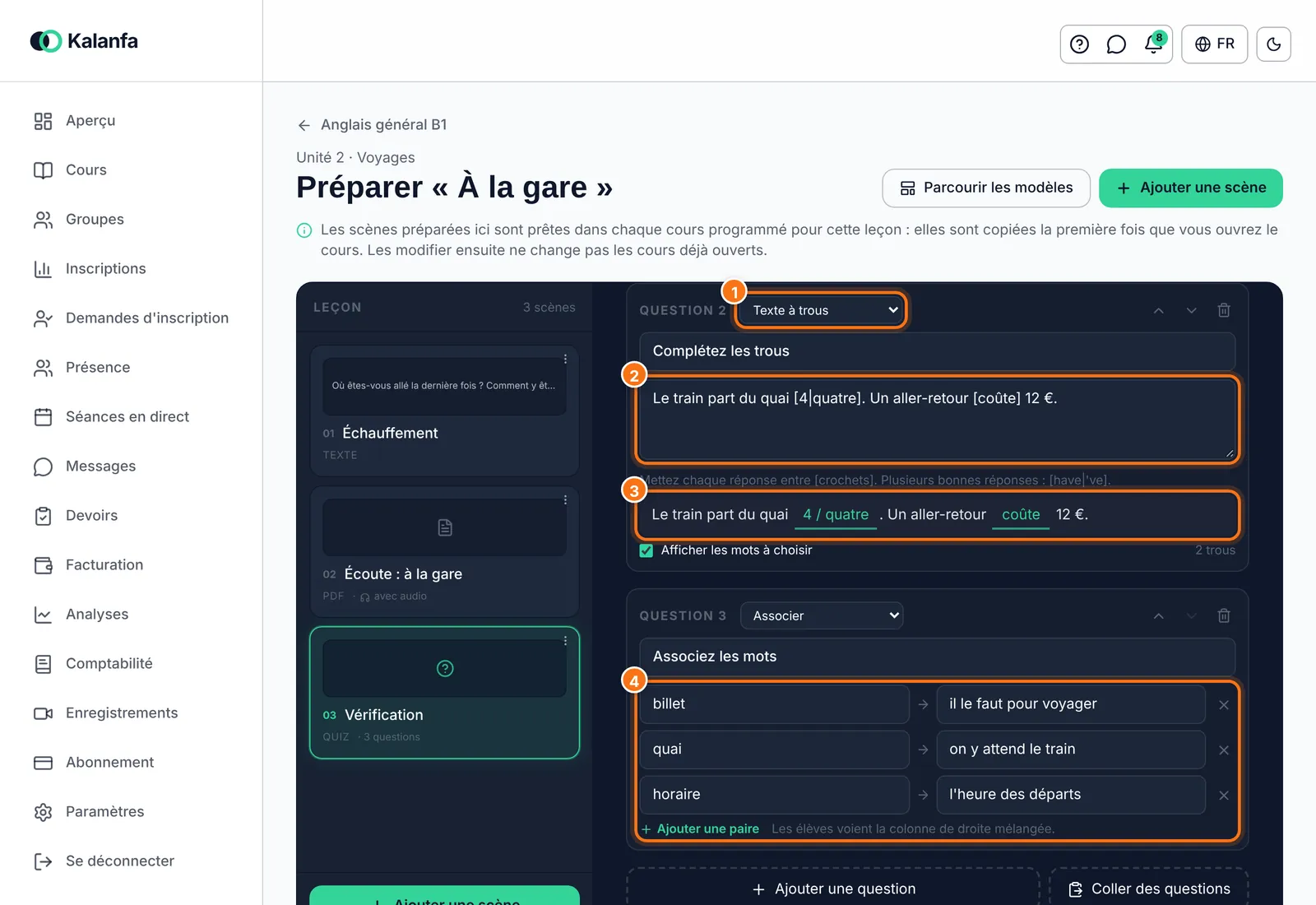
- 1Le type de question
- 2Texte à trous : chaque réponse entre [crochets]
- 3Ce que les élèves vont compléter
- 4Associer : les élèves voient la colonne de droite mélangée
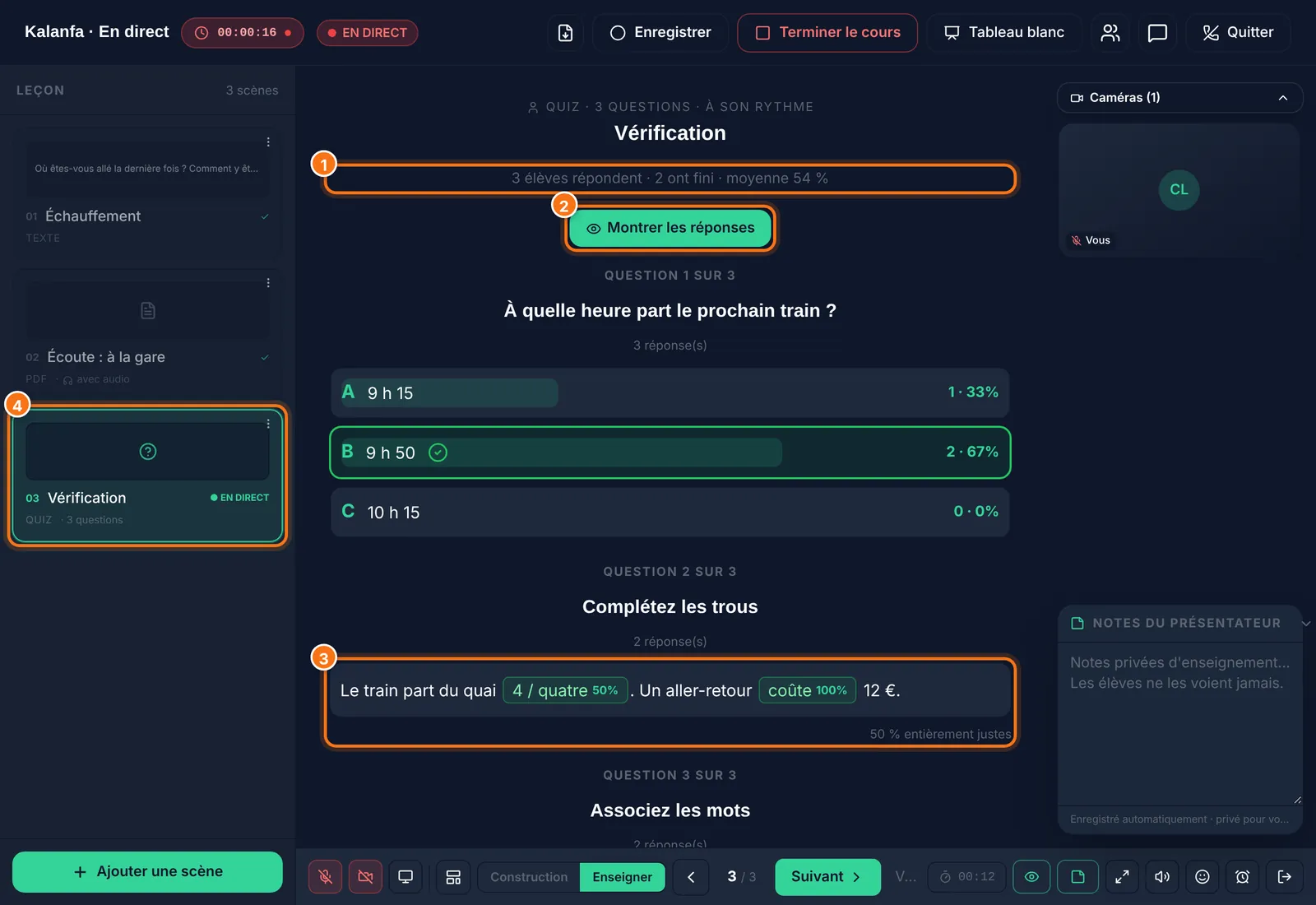
- 1Élèves qui répondent, qui ont fini, moyenne de la classe
- 2Montrer les réponses : les bonnes réponses et les scores s’affichent chez les élèves
- 3Combien d’élèves ont juste à chaque trou
- 4La scène du quiz et son nombre de questions
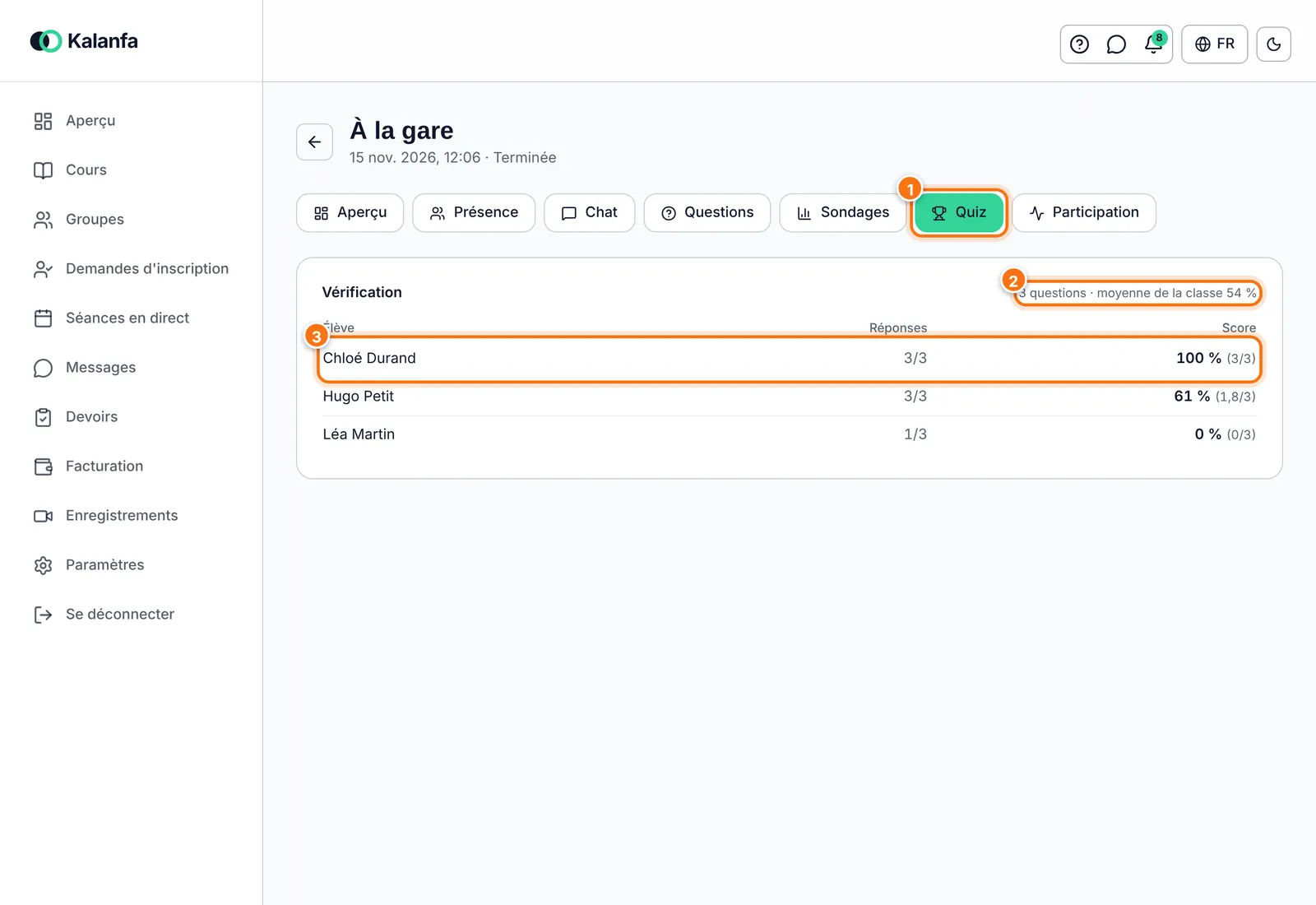
- 1Quiz
- 2La moyenne de la classe
- 3Le score d’un élève : les points obtenus sur le nombre de questions
8L’oral enregistré et le récapitulatif du cours
- Dans Ajouter une scène, choisissez Oral, écrivez la consigne et cochez Les élèves enregistrent leur réponse.
- En cours, chaque élève appuie sur Enregistrer ma réponse, l’écoute puis appuie sur Envoyer à mon enseignant (aussi sur téléphone). Vous voyez les enregistrements arriver et pouvez les écouter.
- Après le cours, ouvrez Voir le récapitulatif → Oral : écoutez chaque réponse, donnez une note de 1 à 5 et un commentaire, puis cliquez sur Enregistrer et prévenir l’élève. L’élève reçoit une notification.
- Élèves montre une ligne par élève : présence, score aux quiz et note à l’oral.
- Les élèves ouvrent leur récapitulatif depuis Séances en direct → Consulter (ou Voir le récapitulatif à la fin du cours) : leurs réponses aux quiz à côté des bonnes réponses, leurs enregistrements avec votre avis, et les devoirs de ce cours. Leurs notes apparaissent aussi dans Devoirs → Mon suivi.
Seuls l’élève et les enseignants du cours peuvent écouter un enregistrement ; il reste dans le stockage de votre école. Un enregistrement dure au plus la durée de la scène (5 minutes maximum) ; tant que le cours est sur cette scène, un nouvel enregistrement remplace l’ancien.
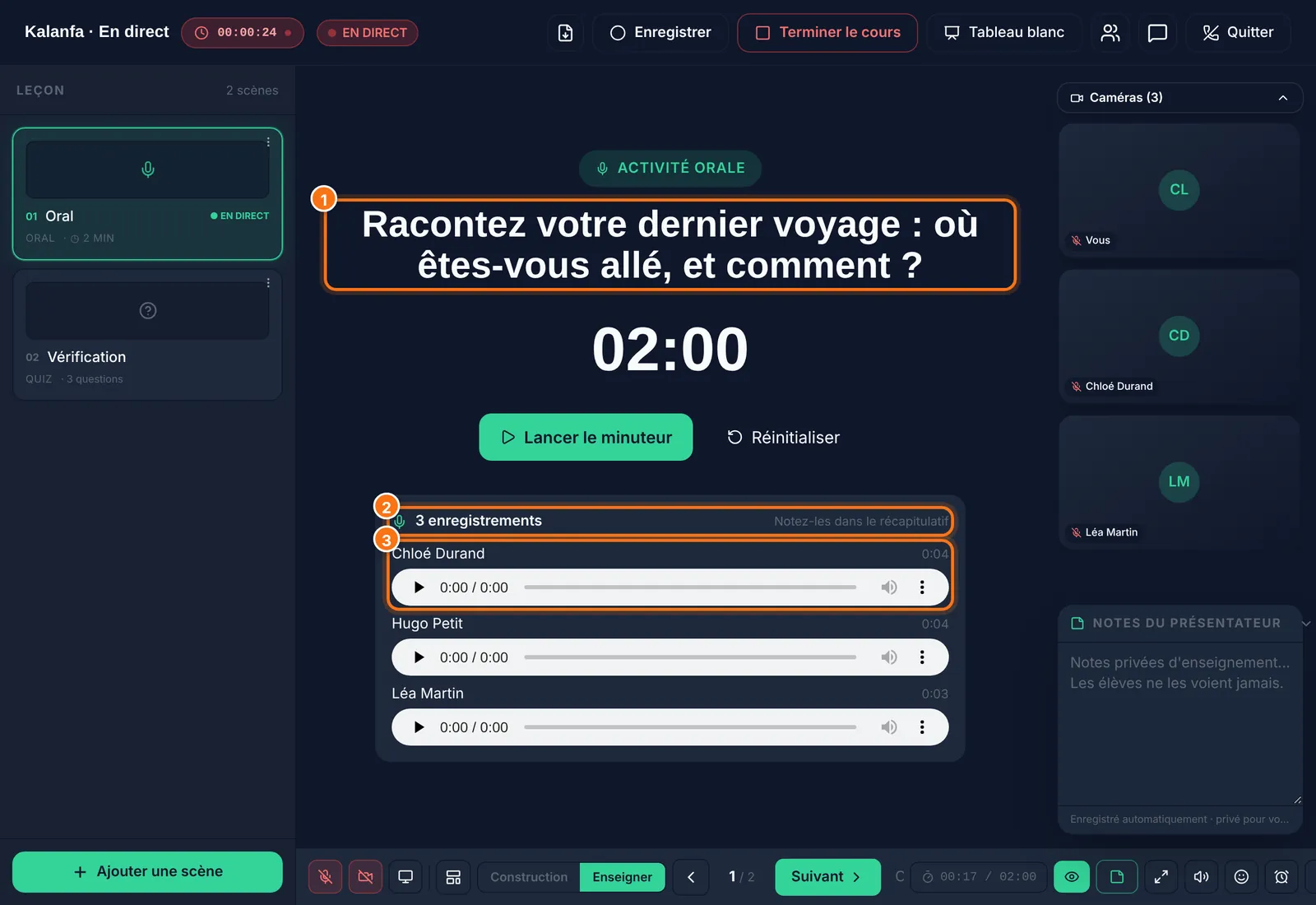
- 1La consigne
- 2Les enregistrements qui arrivent
- 3Écouter la réponse d’un élève
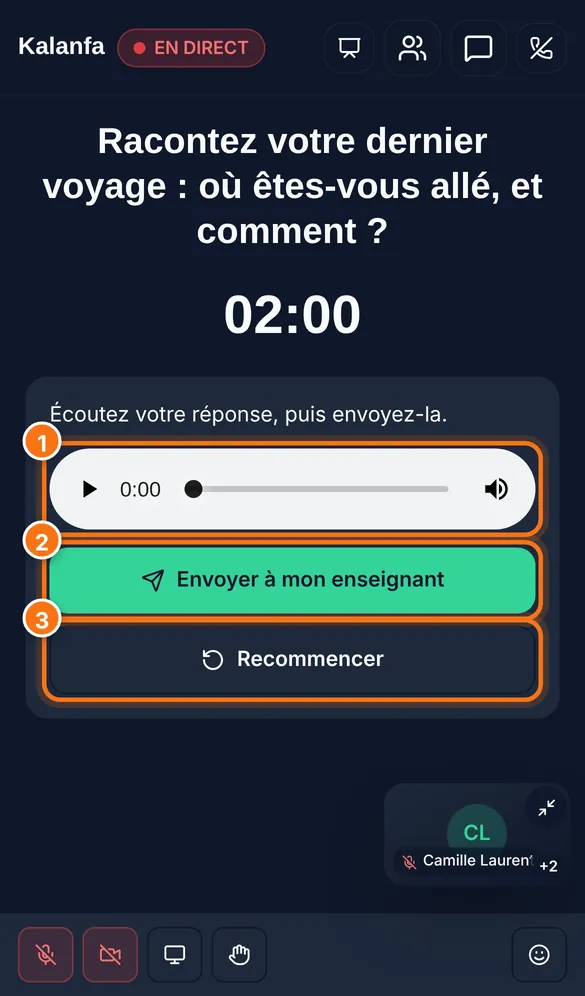
- 1Écouter avant d’envoyer
- 2Envoyer à mon enseignant
- 3Recommencer
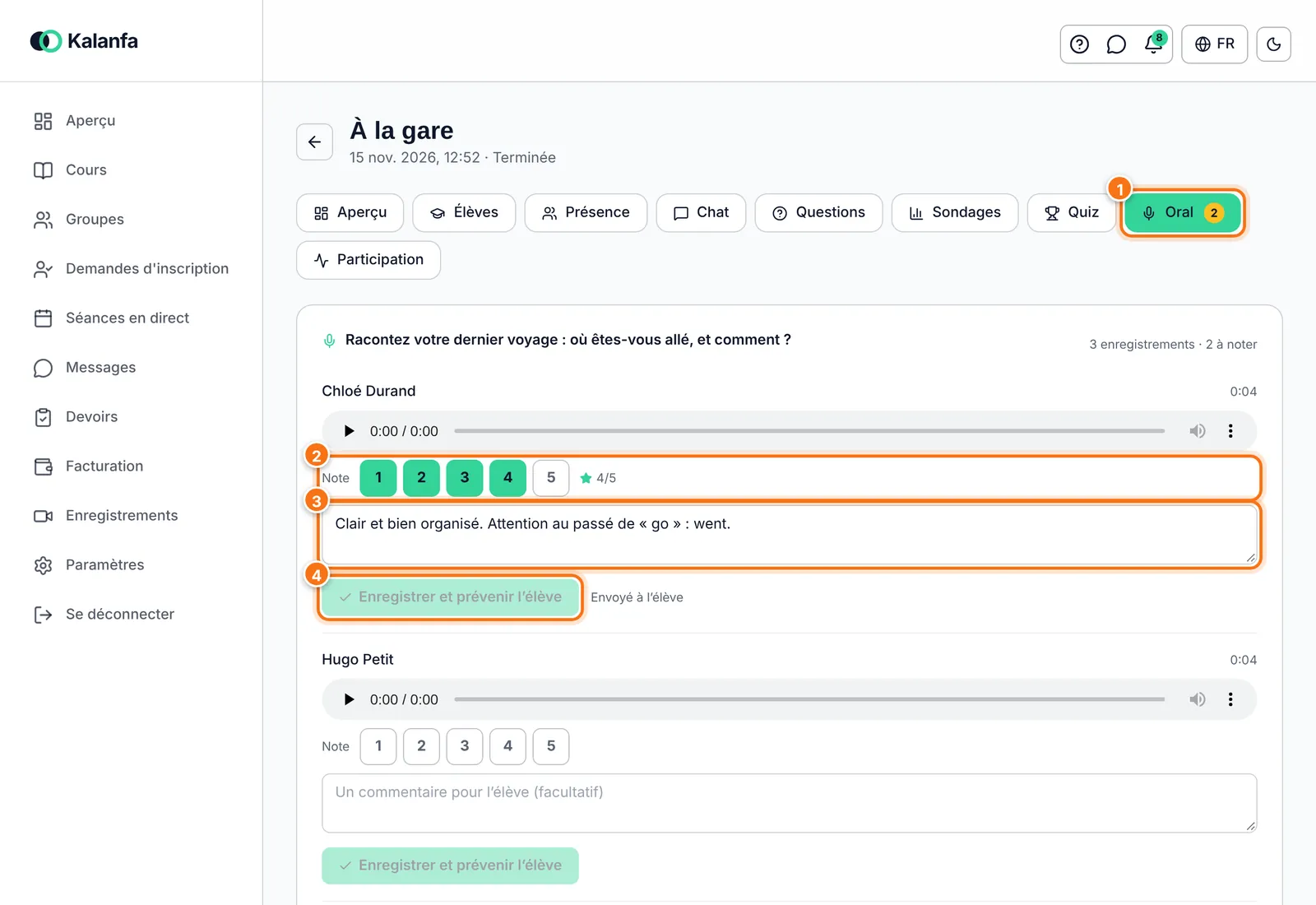
- 1Oral
- 2Une note de 1 à 5
- 3Un commentaire pour l’élève
- 4Enregistrer et prévenir l’élève
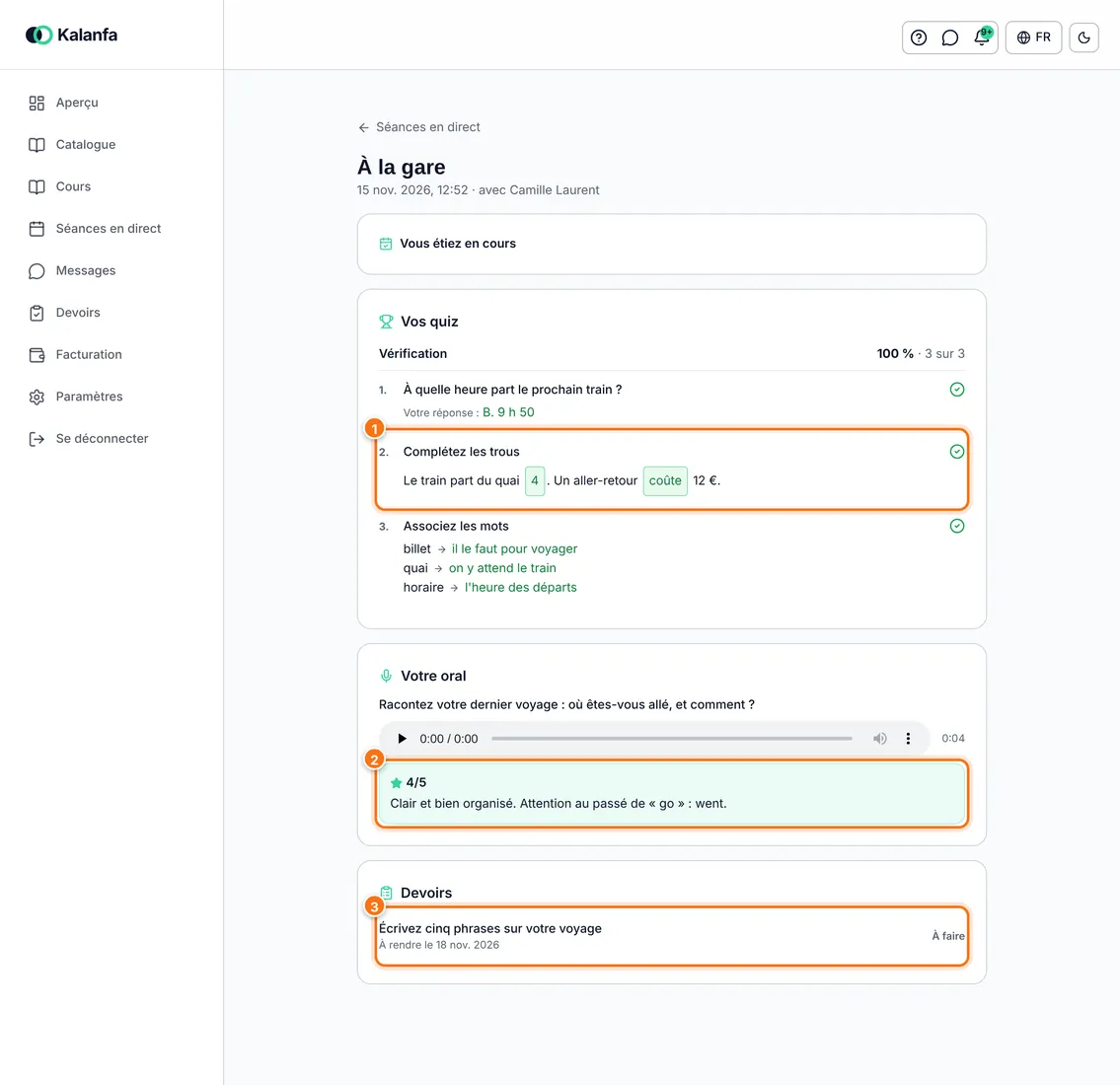
- 1Ses réponses aux quiz, à côté des bonnes réponses
- 2Votre note et votre commentaire sur son oral
- 3Les devoirs de ce cours
9Importez un cours
- Allez dans Cours et cliquez sur Importer un cours.
- Choisissez Un dossier, Un zip ou un fichier Kalanfa ou Word, Excel ou CSV — ou déposez-les sur la page. Vous pouvez aussi saisir ou coller un plan et cliquer sur Utiliser ce plan.
- Vérifiez l’aperçu. Dans un dossier, les dossiers du haut deviennent des modules et les fichiers des leçons (Les dossiers du haut sont permet de changer cela) ; un PDF et un MP3 du même nom deviennent une seule scène d’écoute ; les fichiers Word et PowerPoint deviennent des supports de la leçon. Renommez ou laissez de côté n’importe quel module ou leçon.
- Cliquez sur Importer le cours. Il est créé en brouillon : vérifiez-le, puis cliquez sur Publier.
Tout est lu sur votre ordinateur, et seuls les fichiers utilisés par le cours sont envoyés à votre école — rien ne part ailleurs. Dans Word, le Titre 1 devient un module, le Titre 2 une leçon et les paragraphes le texte de la leçon ; dans un tableur, les colonnes sont Module, Leçon, Texte.
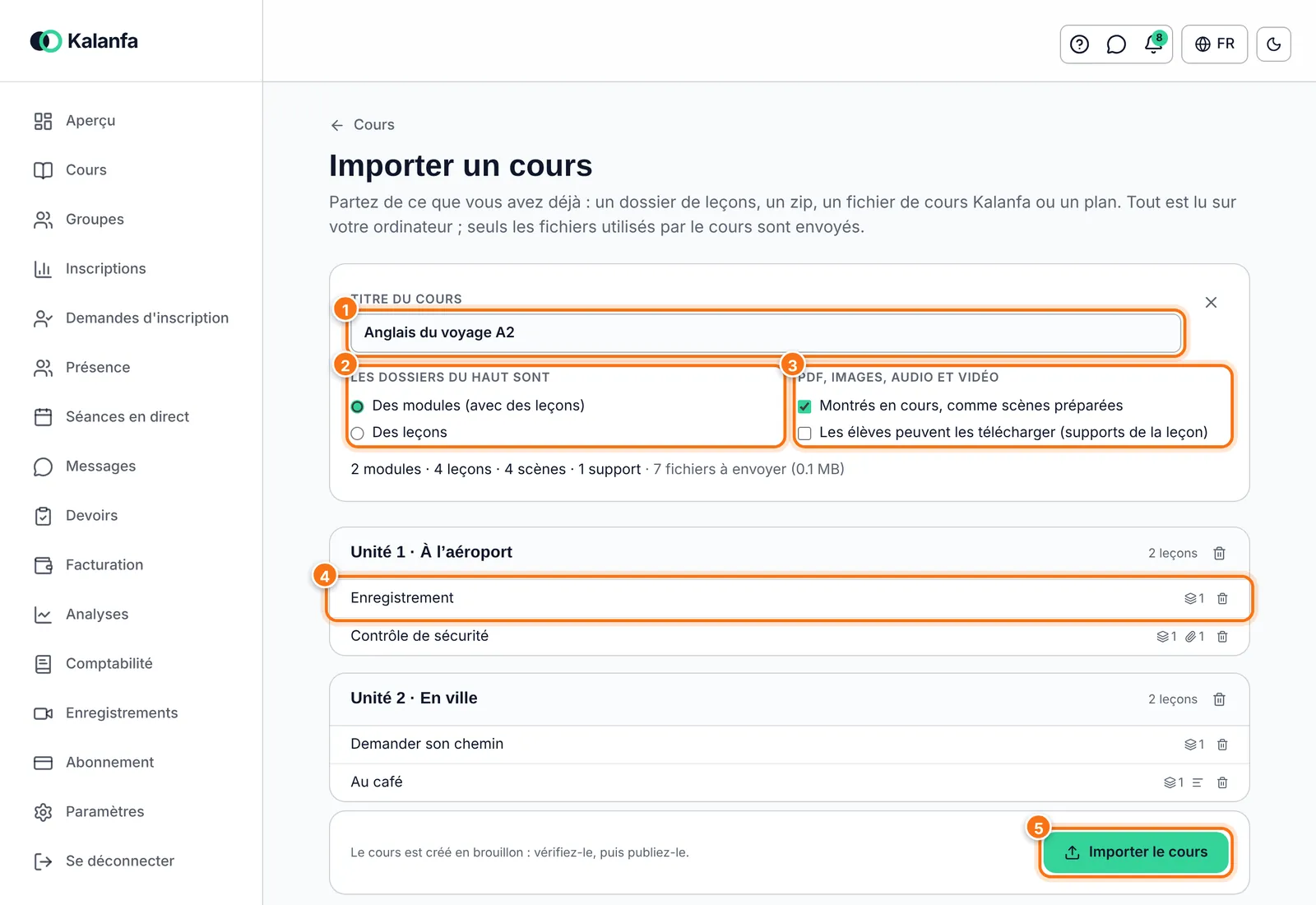
- 1Le titre du cours
- 2Les dossiers du haut sont : modules ou leçons
- 3Ce que deviennent PDF, images, audio et vidéo
- 4Une leçon : un PDF avec son audio forme une scène
- 5Importer le cours
10Organisez les élèves en groupes
- Allez dans Groupes et cliquez sur Créer un groupe.
- Associez un cours au groupe : tous les élèves du groupe y ont accès automatiquement.
- Ouvrez les membres du groupe et choisissez Ajouter au groupe pour chaque élève.
Chaque groupe et chaque cours a aussi sa propre discussion dans Messages.
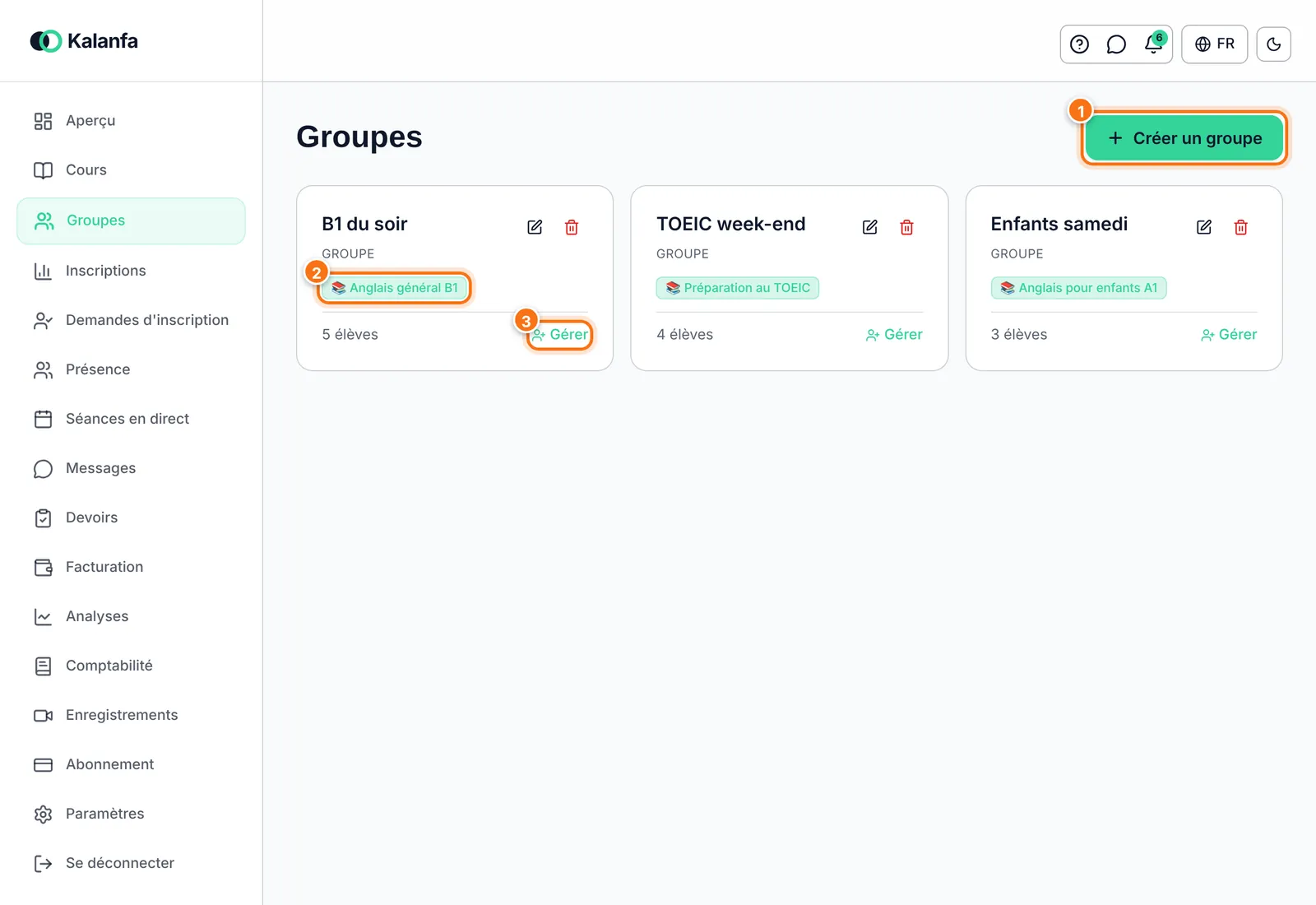
- 1Créer un groupe
- 2Le cours suivi par le groupe
- 3Gérer : les élèves du groupe
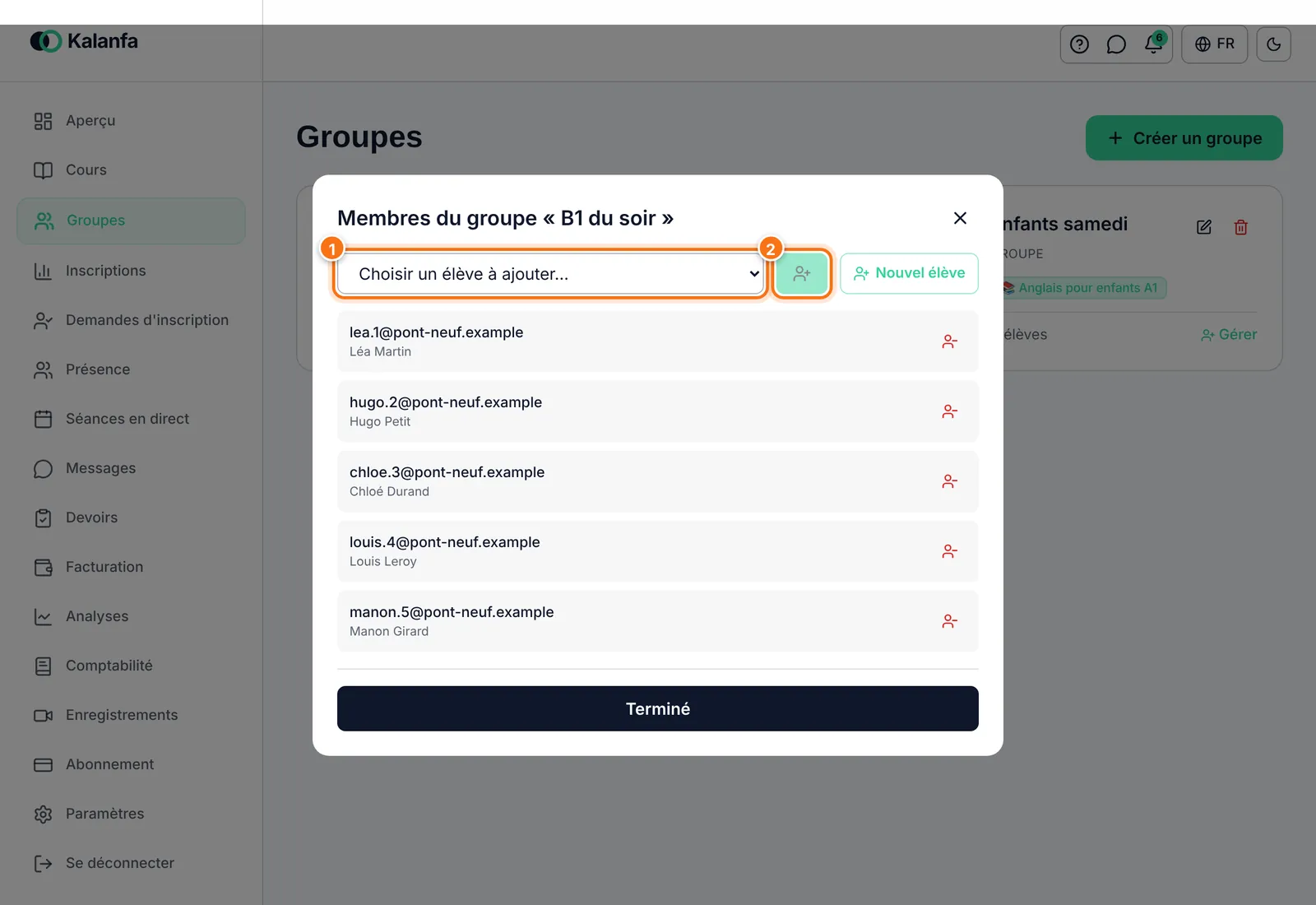
- 1Choisissez un élève
- 2Ajoutez-le au groupe
11Animez une séance en direct
- Allez dans Séances en direct et cliquez sur Planifier une séance. Choisissez le cours et la leçon (ou un titre libre), le groupe, l’heure de début et la durée, puis validez. Les élèves reçoivent une notification.
- À l’heure prévue, ouvrez la séance et cliquez sur Démarrer le cours. Les élèves cliquent sur Rejoindre.
- En classe, vous disposez de la caméra et du micro, de Partager l'écran, du Tableau blanc, du Chat, des Questions et réponses et des Sondages. Les élèves peuvent Lever la main.
- Cliquez sur Enseigner pour présenter les scènes de la leçon une à une — celles préparées dans la leçon sont déjà là — et sur Enregistrer pour garder un enregistrement.
- Terminez avec Terminer le cours. Sur la page de la séance, vous pouvez Marquer la présence, Voir le récapitulatif et Exporter la séance en PDF. Les enregistrements apparaissent dans Enregistrements.
Utilisez un Chrome, Edge ou Safari récent, ou l’application Kalanfa, et autorisez la caméra et le micro quand le navigateur le demande.
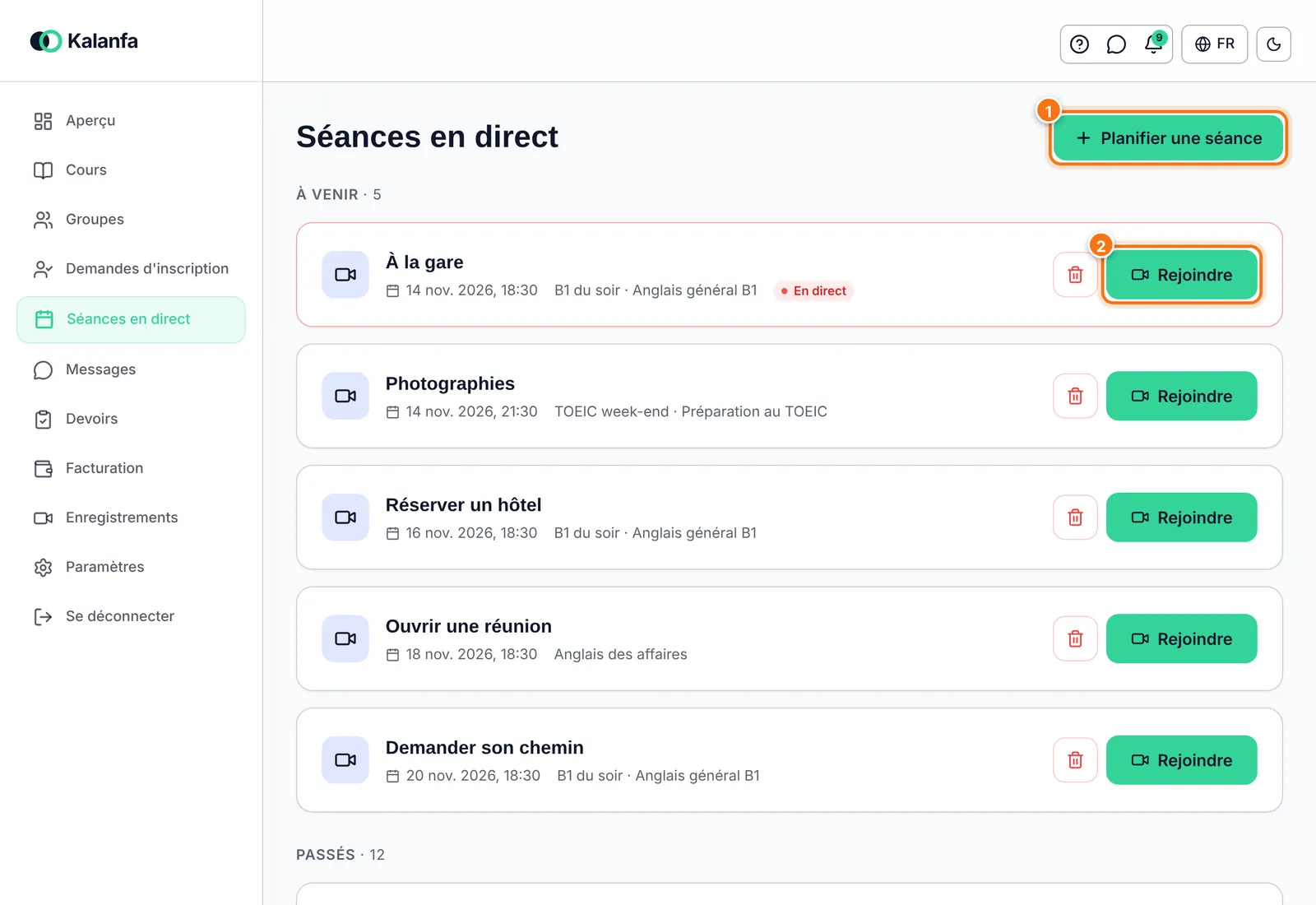
- 1Planifier une séance
- 2Rejoindre ouvre le cours ; l’étiquette rouge « En direct » indique qu’il a commencé
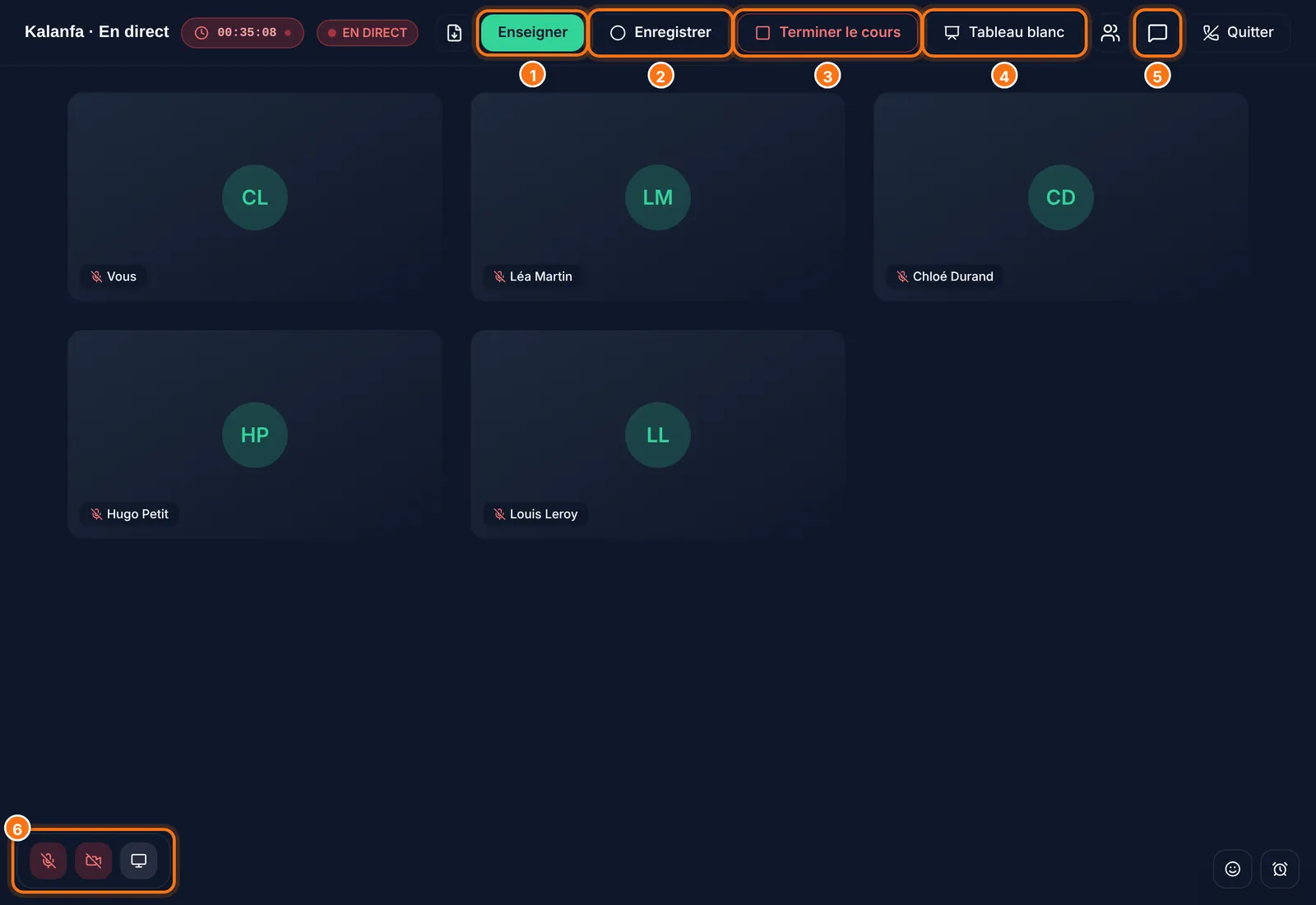
- 1Enseigner : présenter les scènes de la leçon
- 2Enregistrer
- 3Terminer le cours
- 4Tableau blanc
- 5Chat ; à côté, les personnes présentes
- 6Votre micro, votre caméra et le partage d’écran
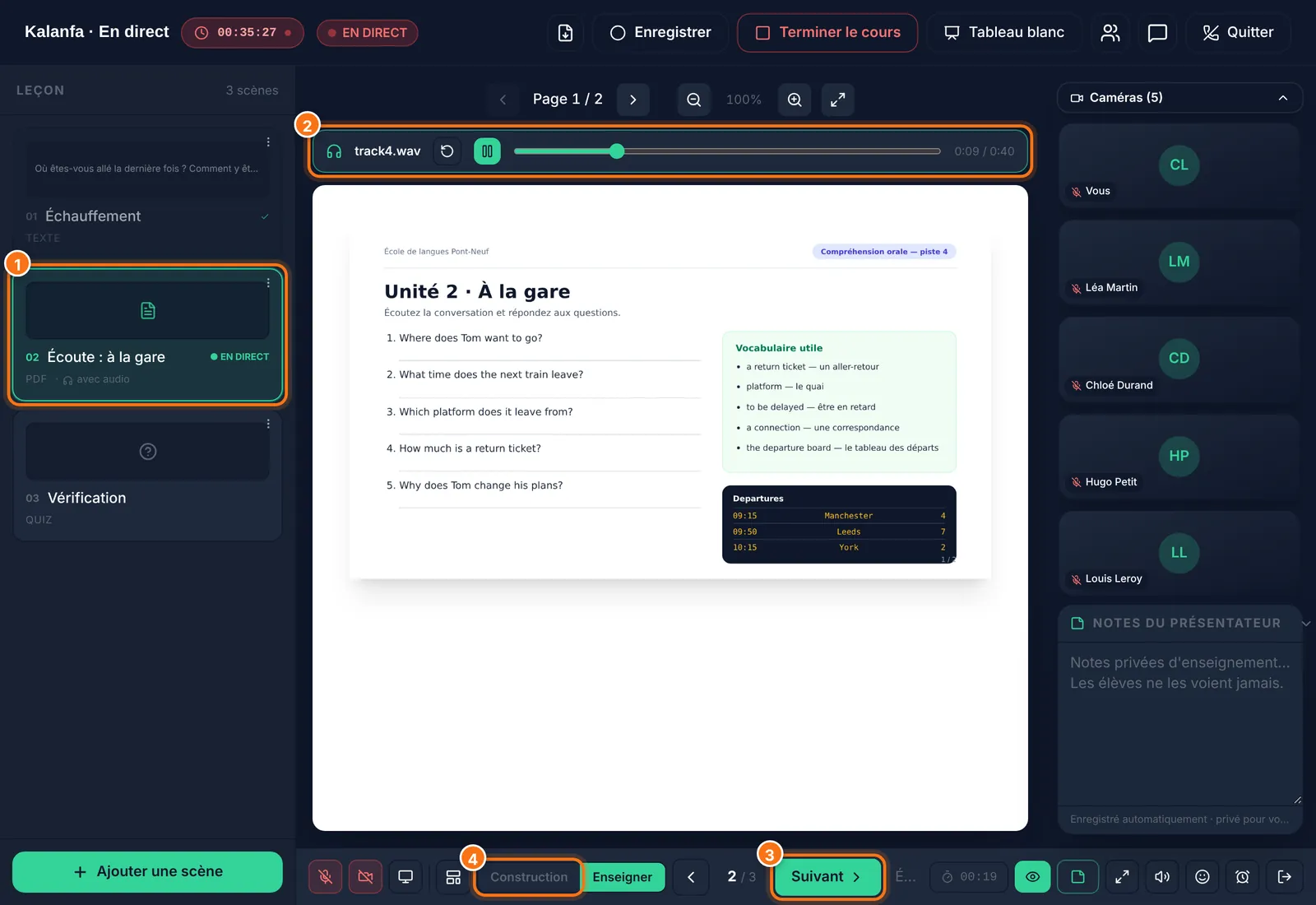
- 1Les scènes de la leçon — cliquez pour en afficher une
- 2Audio d’écoute : lecture, pause, 5 secondes en arrière. Tous les élèves entendent le même passage
- 3Suivant : la scène suivante
- 4Construction : ajouter ou modifier des scènes
12Donnez et corrigez des devoirs
- Allez dans Devoirs et cliquez sur Nouveau devoir. Donnez-le à un cours, un groupe ou des élèves choisis, avec une date limite et des points si vous le souhaitez.
- Les élèves rendent leur travail depuis Devoirs. Il apparaît sous À corriger.
- Notez-le, ou renvoyez-le pour correction avec vos commentaires.
- Les élèves suivent leurs résultats dans Mon suivi.
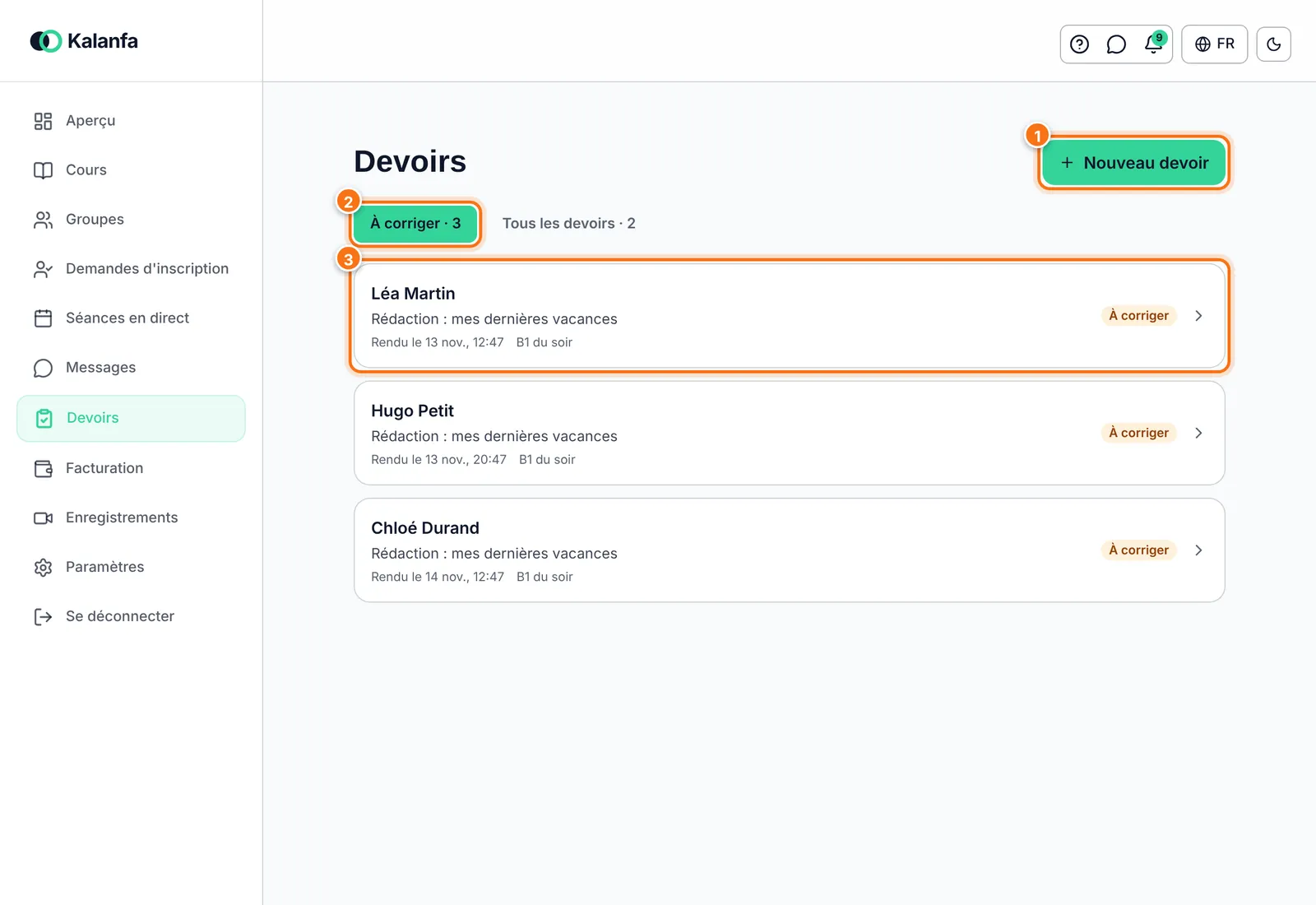
- 1Nouveau devoir
- 2À corriger : les travaux rendus par vos élèves
- 3Ouvrez un travail pour le noter ou le renvoyer
13Présence
- Kalanfa enregistre qui a rejoint chaque séance en direct et pendant combien de temps.
- Corrigez ou complétez sur la page de la séance avec Marquer la présence : présent, absent, en retard ou excusé.
- Le propriétaire et les administrateurs voient taux, heures et tendances de chaque élève dans Présence.
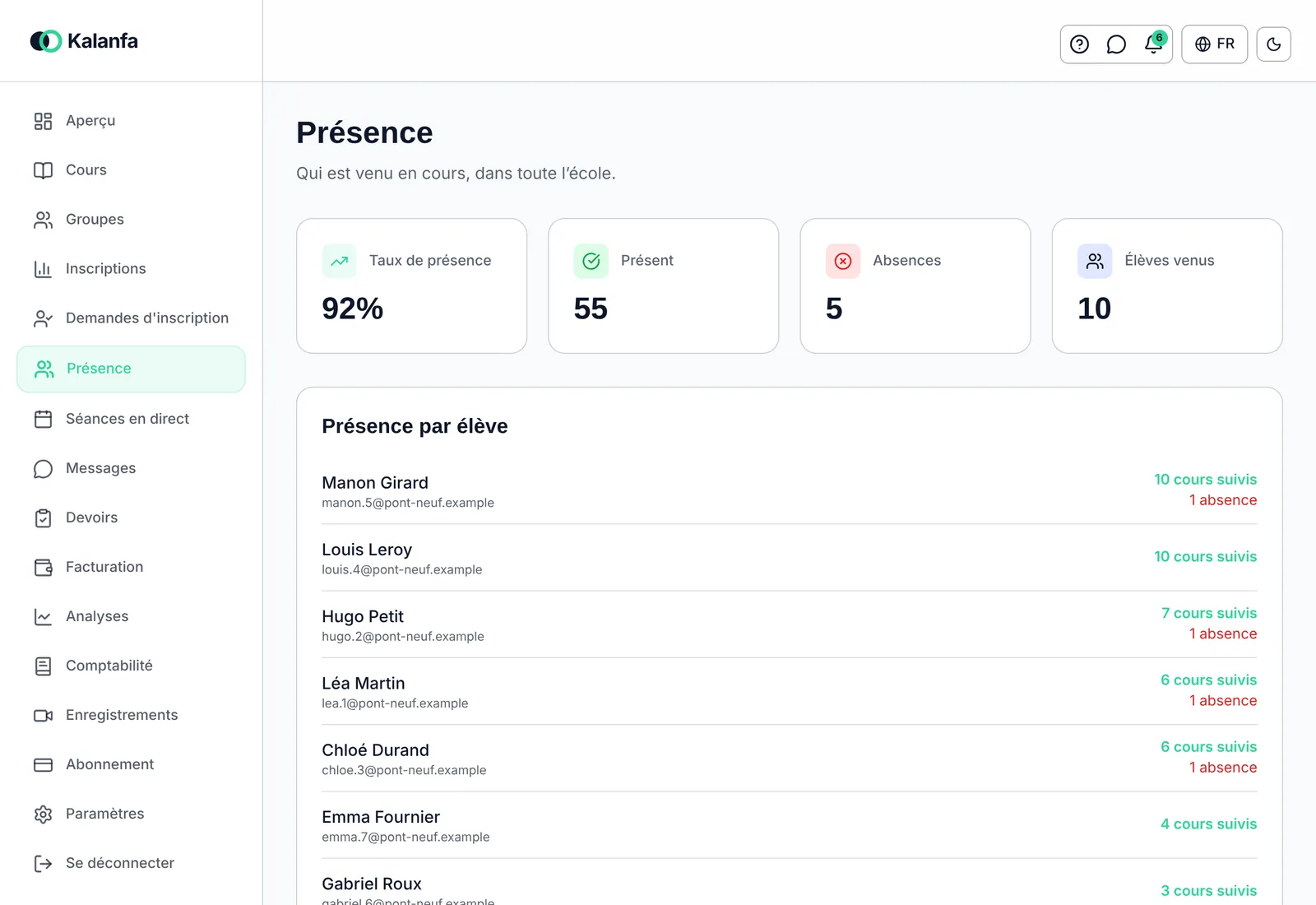
Taux de présence, absences et historique de chaque élève.
14Facturez les cours à vos élèves
Il s’agit de l’argent de votre école, payé par vos élèves. C’est indépendant de votre abonnement Kalanfa.
- Allez dans Facturation → Tarifs et cliquez sur Créer un tarif : Paiement à la séance, Forfait (séances) ou Manuel (pas de facturation auto).
- Dans Facturation → Élèves, choisissez Attribuer un tarif… pour chaque élève.
- Quand un élève vous paie, cliquez sur Enregistrer un paiement (espèces, virement, carte). Pour créditer des séances sur un forfait, utilisez Vendre un forfait….
- Après un cours, Facturation → Séances → Vérifier et terminer facture chaque élève selon son tarif.
- Les élèves voient leur solde et les séances restantes dans Facturation, et reçoivent un rappel quand il en reste peu.
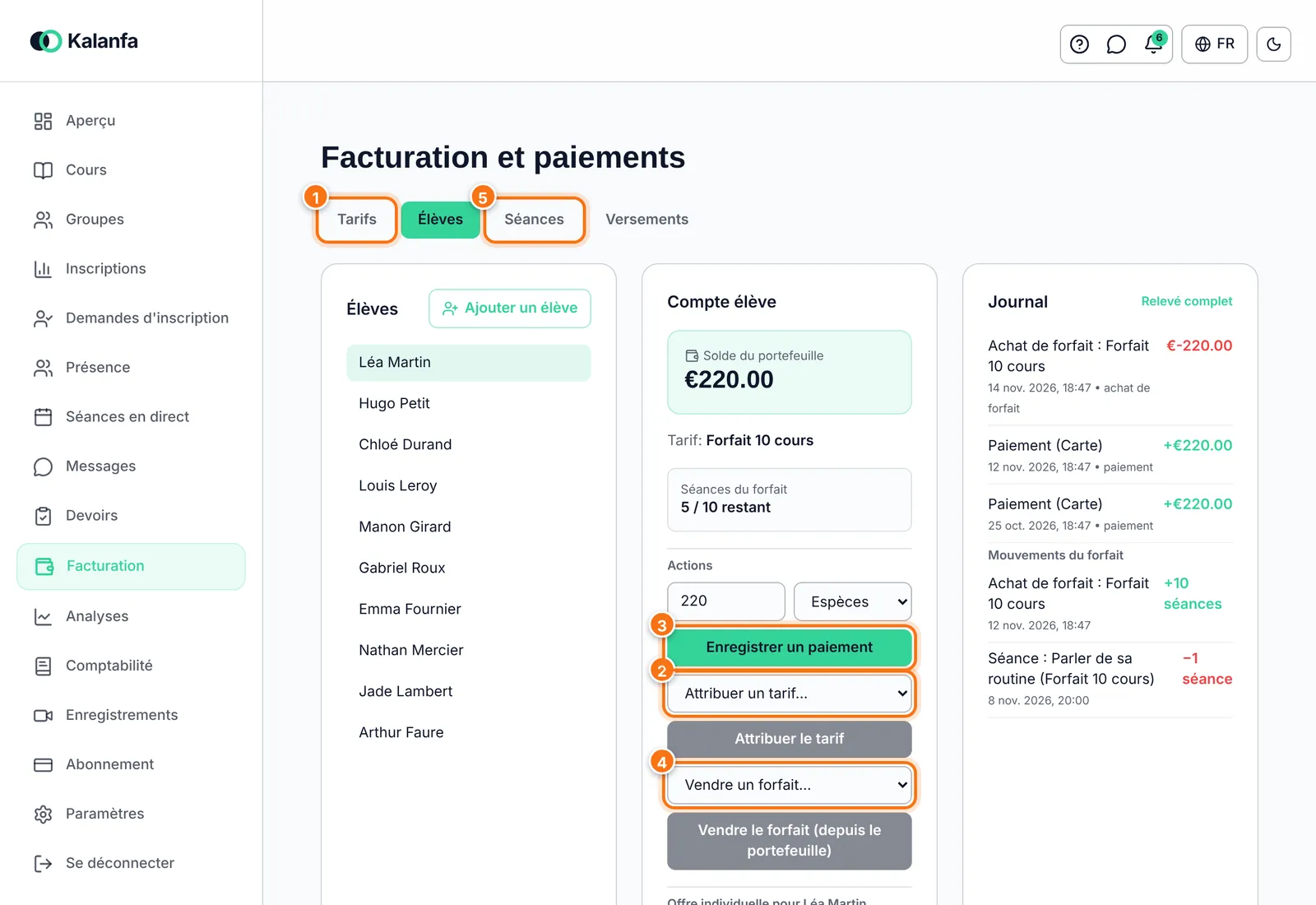
- 1Tarifs : vos prix
- 2Attribuer un tarif…
- 3Enregistrer un paiement : montant et moyen
- 4Vendre un forfait…
- 5Séances : Vérifier et terminer après chaque cours
15Paiement en ligne pour les élèves
Vos élèves peuvent vous payer par carte, SberPay et d’autres moyens via votre propre boutique YooKassa. L’argent arrive directement dans votre boutique.
- Dans votre compte YooKassa, ouvrez Intégration → Clés API et copiez le Shop ID et la clé secrète.
- Dans Kalanfa, allez dans Paramètres → Paiements en ligne, collez-les et cliquez sur Enregistrer et vérifier. Kalanfa indique si la boutique est en test ou en production et si les reçus (54-FZ) sont configurés.
- Copiez l’adresse de notification affichée dans YooKassa → Intégration → Notifications HTTP, et cochez payment.succeeded et payment.canceled.
- Activez Les élèves peuvent payer en ligne. Les élèves voient alors Payer en ligne dans Facturation.
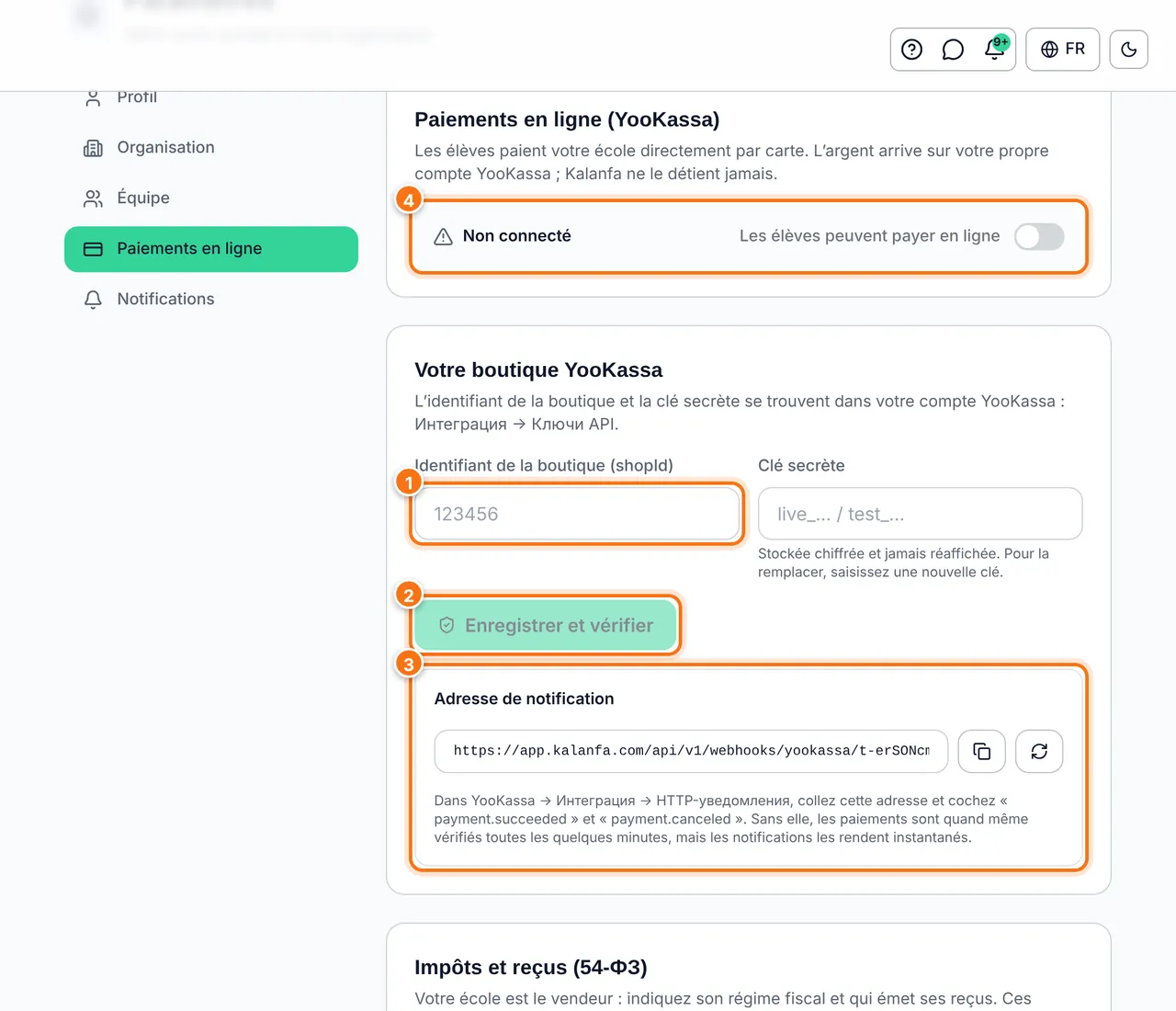
- 1Identifiant de la boutique (shopId) et Clé secrète de YooKassa
- 2Enregistrer et vérifier
- 3Adresse de notification — à coller dans YooKassa
- 4Les élèves peuvent payer en ligne
16Analyses et comptabilité
Pour le propriétaire et les administrateurs.
- Analyses : revenus, séances, élèves et enseignants sur n’importe quelle période, comparés à la période précédente.
- Comptabilité : le Livre de caisse et les relevés de chaque élève et enseignant. Ajouter une dépense pour suivre vos dépenses au même endroit.
- Télécharger pour Excel : chaque tableau sous forme de fichier pour Excel.
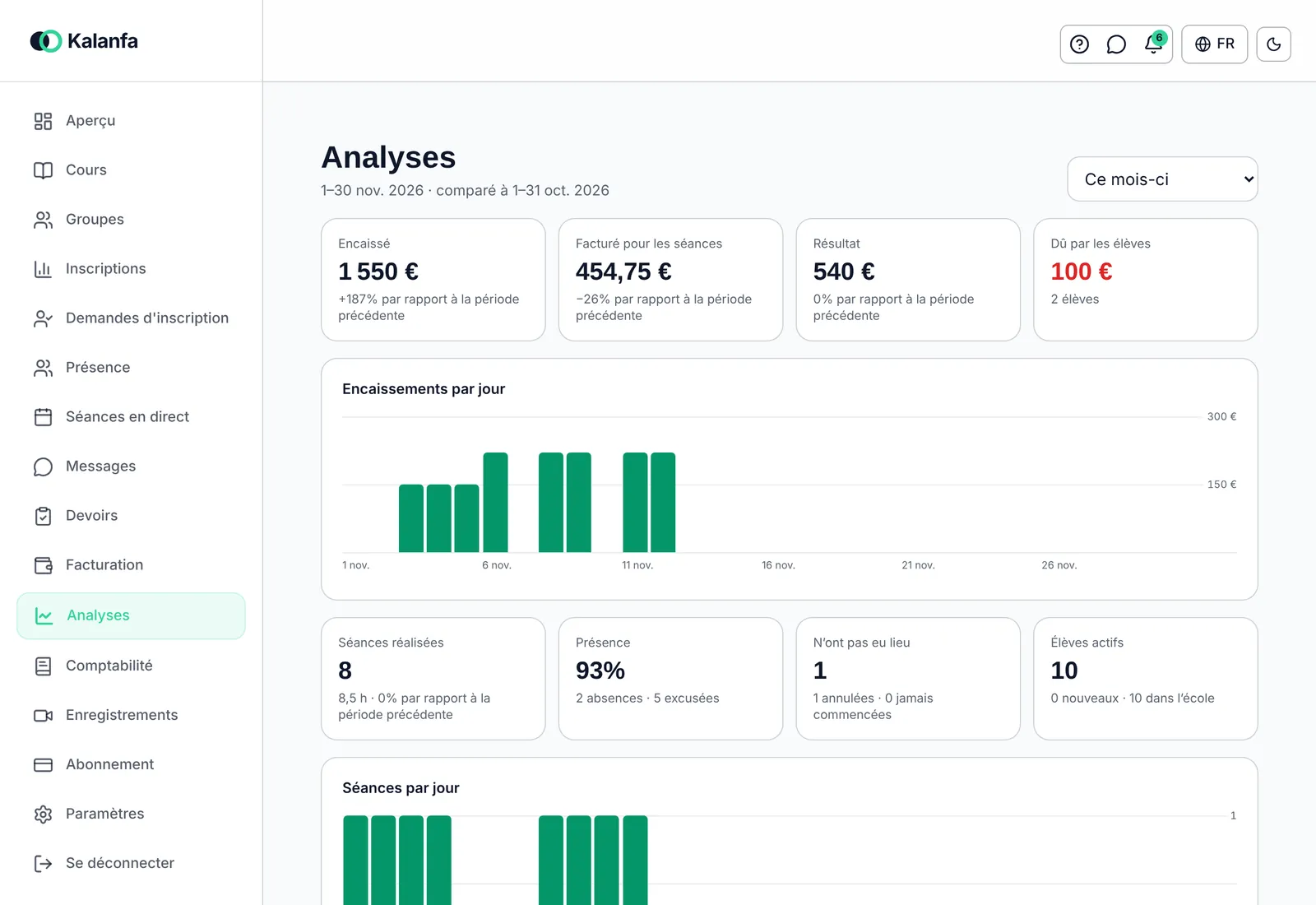
Encaissements, cours et présence sur la période, comparés à la période précédente.
17Messages
- Ouvrez Messages depuis le menu ou l’icône en forme de bulle en haut. Cliquez sur Nouveau message pour écrire à quelqu’un.
- Les élèves peuvent écrire à leurs enseignants et à l’école. Chaque groupe et chaque cours a sa propre discussion.
- Joignez photos et fichiers. Kalanfa vous prévient des nouveaux messages.
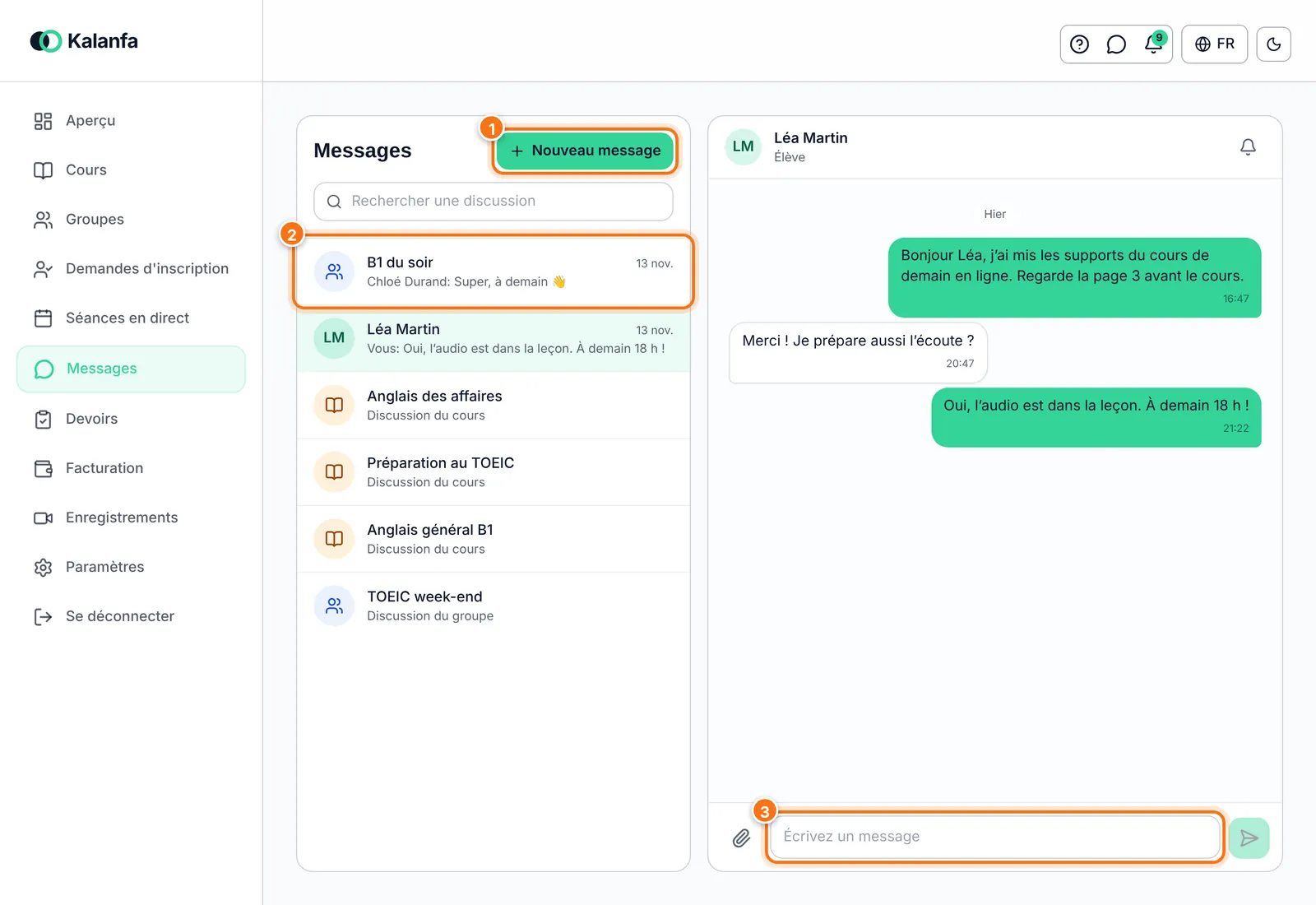
- 1Nouveau message
- 2Un chat de groupe — chaque groupe et chaque cours a le sien
- 3Écrivez ici ; le trombone joint des photos et des fichiers
18Votre abonnement Kalanfa
Pour le propriétaire de l’école.
- Allez dans Abonnement. Vous y voyez votre formule actuelle et sa date de fin.
- Sous Plans disponibles, cliquez sur S'abonner pour la formule choisie.
- Payez par carte, SberPay, T-Pay, ЮMoney ou Alfa Pay. Le reçu arrive par e-mail et la formule s’active dès que le paiement est confirmé.
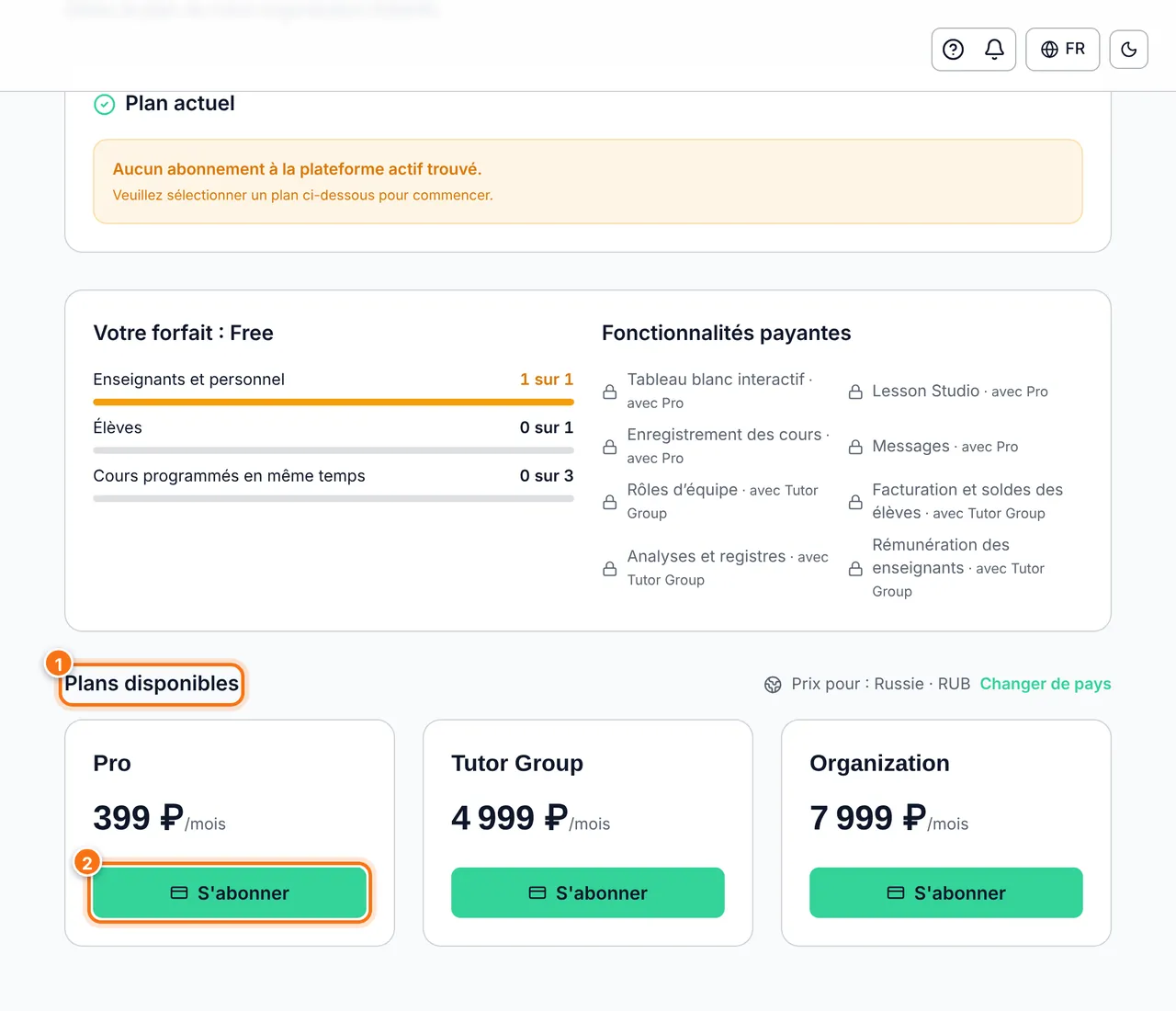
- 1Les forfaits, avec les prix pour votre pays
- 2S'abonner
19Pour les élèves
- Votre école vous donne un e-mail et un mot de passe temporaire. Connectez-vous sur app.kalanfa.com ou dans l’application, puis choisissez votre propre mot de passe.
- Cours : vos cours et leçons. Catalogue : d’autres cours que vous pouvez demander à rejoindre.
- Séances en direct : cliquez sur Rejoindre quand le cours commence et autorisez la caméra et le micro.
- Devoirs : rendez vos travaux avant la date limite ; vos notes sont dans Mon suivi.
- Facturation : votre solde et vos séances restantes, et Payer en ligne si votre école le propose.
- Messages : écrivez à vos enseignants ou à l’école.
- Mot de passe oublié ? Cliquez sur Mot de passe oublié ? sur la page de connexion.
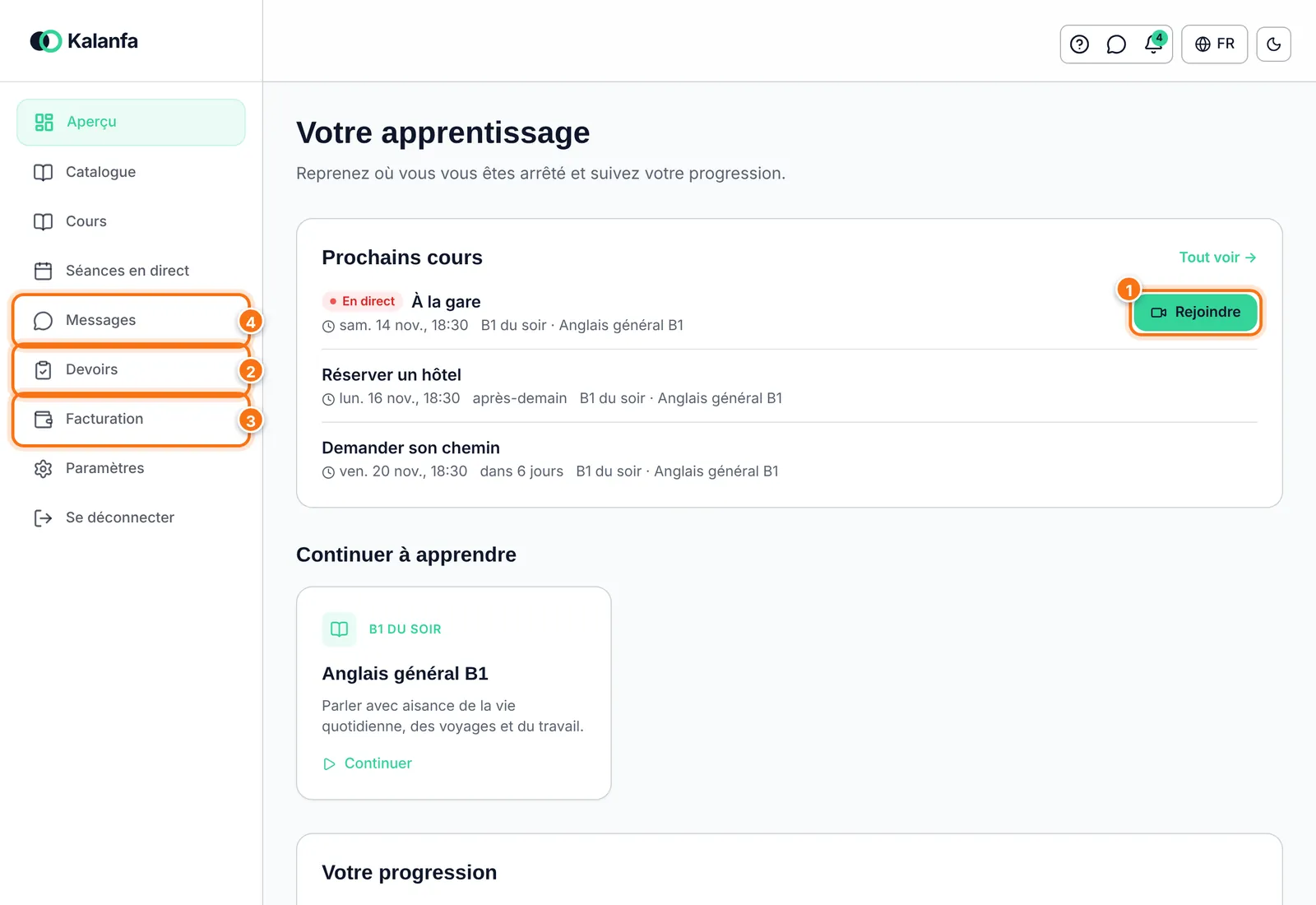
- 1Rejoindre quand le cours commence
- 2Devoirs
- 3Facturation : solde et cours restants
- 4Messages
20Kalanfa sur votre téléphone
L’application Android est sur RuStore. Les versions iPhone et Google Play arrivent bientôt. Connectez-vous avec le même compte que sur le web ; tout est synchronisé.
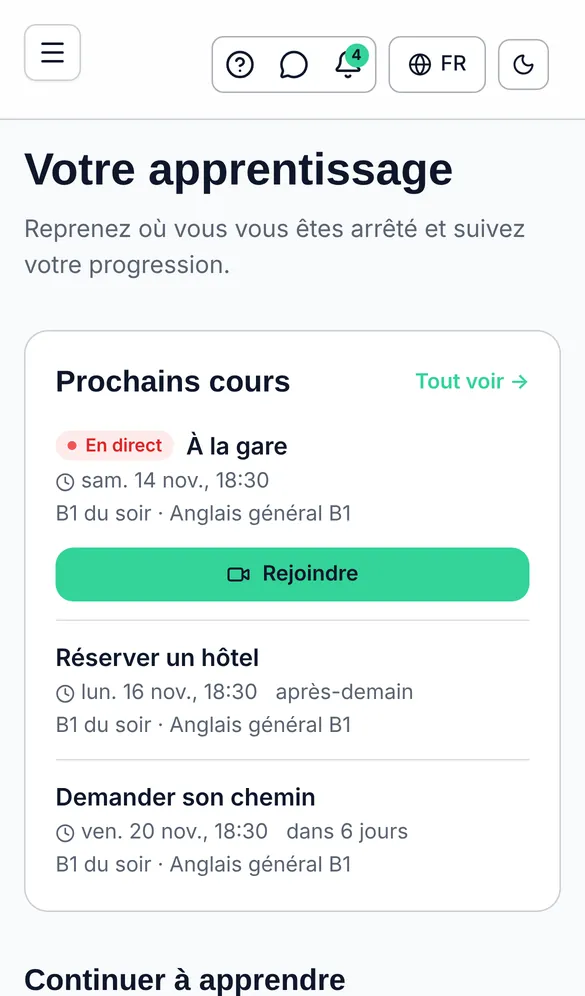
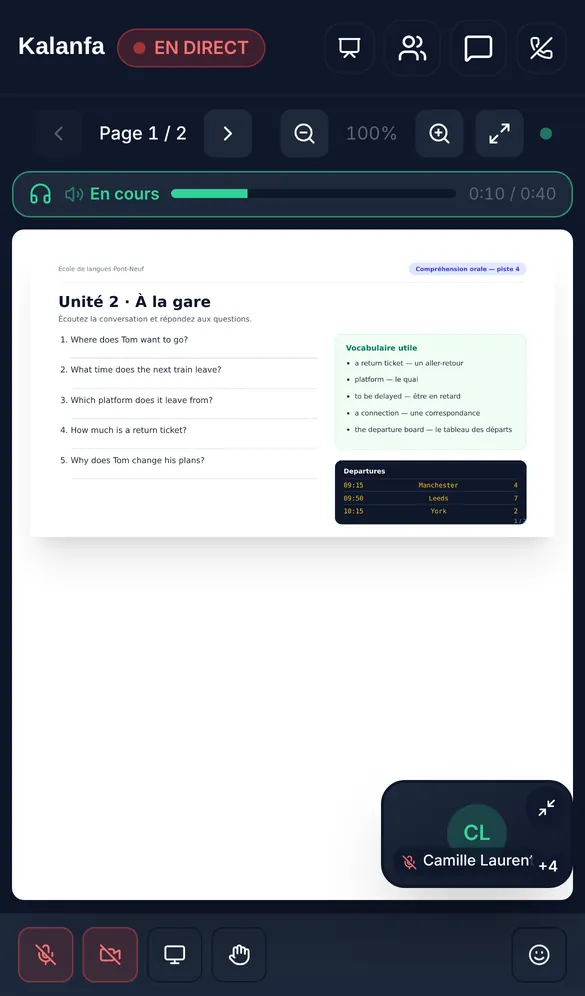
Le même compte sur le téléphone : l’Aperçu, et un cours avec le PDF de l’enseignant et l’audio.
Besoin d’aide ?
Ouvrez le centre d’aide ou écrivez-nous — nous répondons à chaque message.